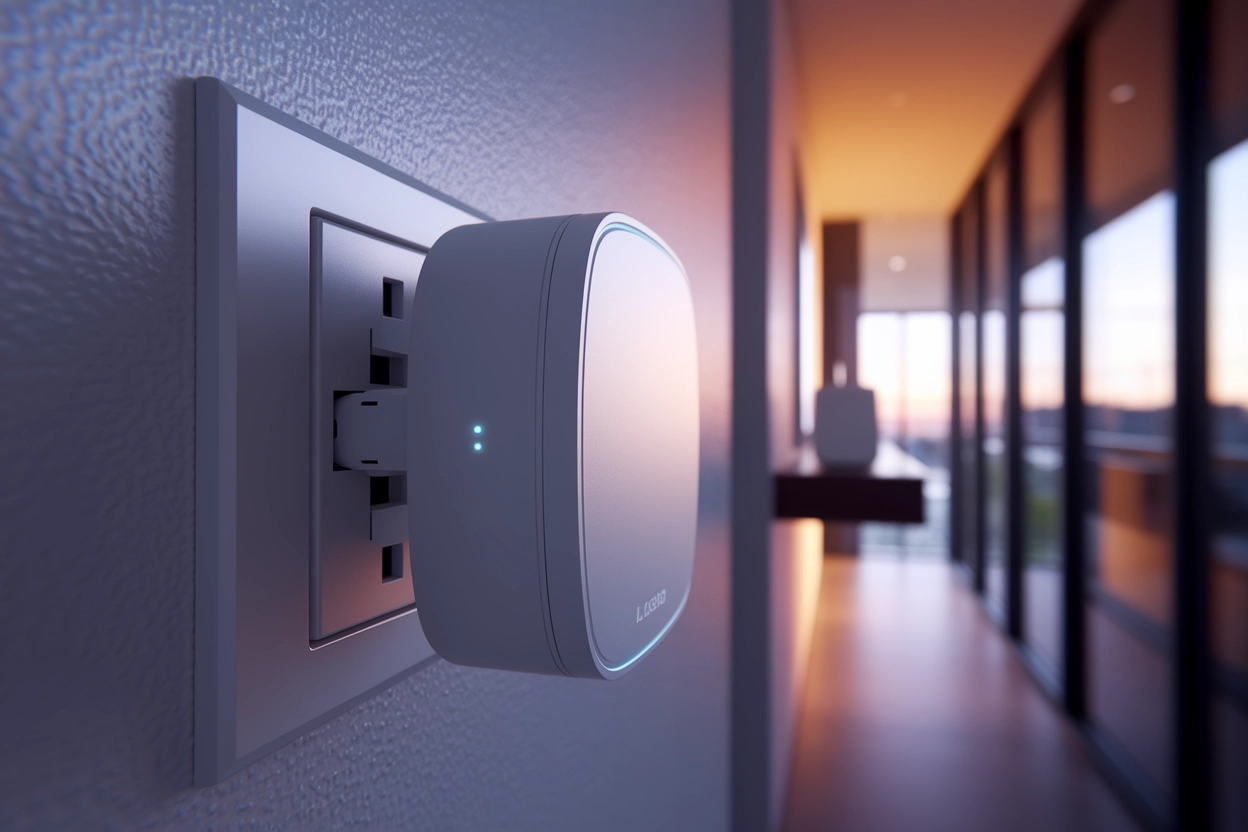
Багато власників великих квартир або двоповерхових будинків стикаються з проблемою “мертвих зон”, де сигнал бездротової мережі стає занадто слабким або зникає зовсім. Стіни та велика відстань від роутера перешкоджають стабільному з’єднанню.
Вирішити це питання допомагає репітер — спеціальний пристрій, який повторює та розширює зону покриття наявної мережі. Правильне налаштування цього гаджета є критично важливим для забезпечення безперебійного доступу до інтернету в кожному куточку оселі без монтажу додаткових дротів.
Призначення та принцип роботи мережевого ретранслятора
Мережевий репітер функціонує як проміжна ланка, яка приймає сигнал від основного маршрутизатора, підсилює його та передає далі на мобільні пристрої, ноутбуки чи телевізори.
Основні функції пристрою:
- Розширення покриття. Збільшення радіусу дії Wi-Fi у віддалені приміщення.
- Усунення зон згасання. Стабілізація зв’язку в місцях із великою кількістю перешкод.
- Активне ретранслювання. Отримання пакетів даних та їх повторна генерація.
- Універсальність підключення. Сумісність із більшістю сучасних стандартів роутерів.
- Автономність. Робота без прямого під’єднання до інтернет-кабелю провайдера.
Слід пам’ятати, що класичний репітер використовує той самий частотний канал, що й основний роутер, для одночасного прийому та передачі даних. Це технічне обмеження може призвести до зниження пропускної здатності мережі приблизно вдвічі, оскільки пристрою доводиться постійно перемикатися між обміном даними з маршрутизатором та клієнтом. Тому для максимальної продуктивності варто обирати дводіапазонні моделі.
Вибір оптимального місця для встановлення пристрою
Ефективність роботи розширювача напряму залежить від того, наскільки якісний сигнал він отримує від головного джерела. Якщо встановити пристрій там, де інтернет уже майже не “ловить”, він лише транслюватиме слабкий та нестабільний зв’язок далі.
Найкраще розташовувати репітер рівно посередині між основним роутером та зоною, де зв’язок відсутній, забезпечуючи рівень вхідного сигналу не менше 50%.
При виборі розетки варто орієнтуватися на індикатори на корпусі пристрою. Більшість виробників використовують світлодіоди, що змінюють колір із зеленого на червоний у разі завеликої відстані від джерела.
Суттєвий вплив на проходження сигналу мають фізичні перешкоди. Бетонні перекриття, дзеркальні шафи-купе та металеві конструкції значно послаблюють хвилі. Також не рекомендується ставити репітер поруч із мікрохвильовими пічками або радіотелефонами, які працюють на частоті 2.4 ГГц. Оптимальна висота встановлення становить 1–1.5 метра від підлоги, що дозволяє сигналу поширюватися рівномірніше, оминаючи меблі.
Швидке підключення за допомогою технології WPS
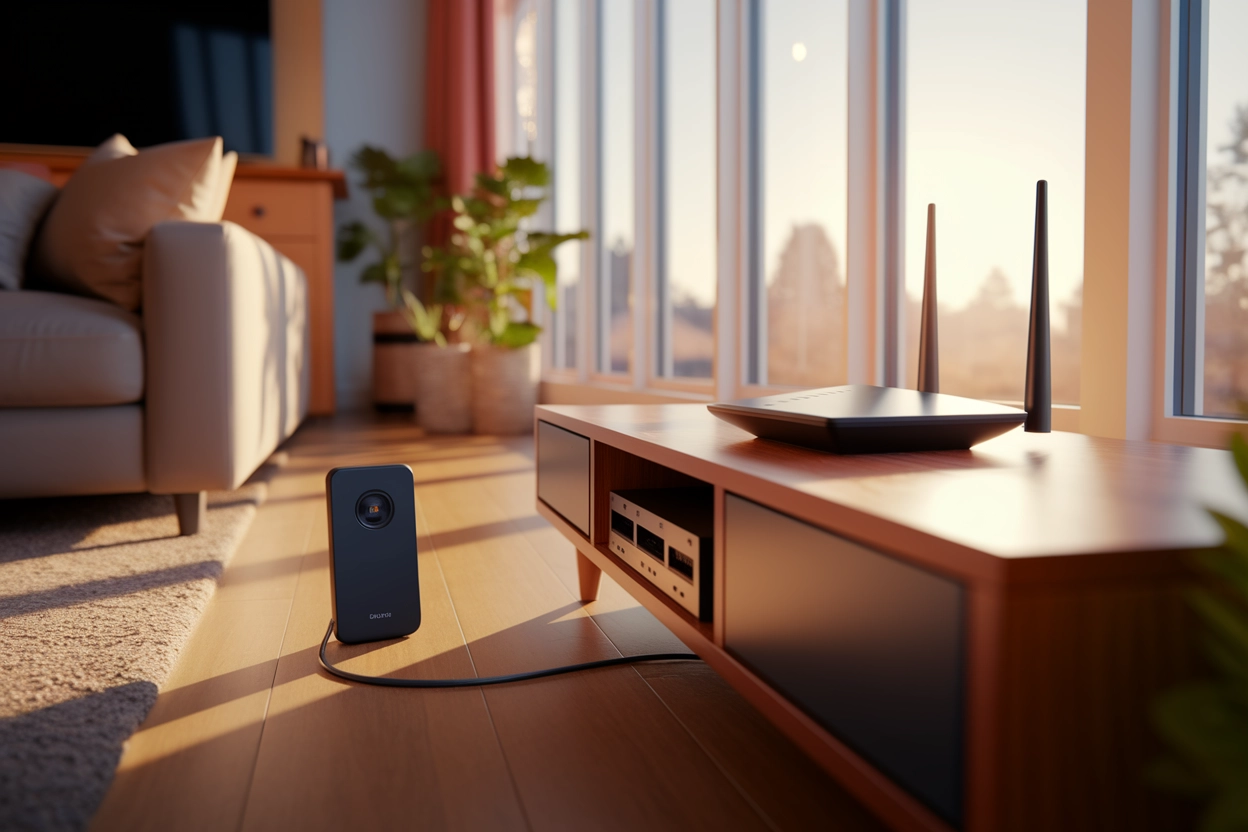
Найпростіший метод синхронізації обладнання не потребує введення паролів вручну або використання комп’ютера. Технологія Wi-Fi Protected Setup дозволяє створити захищене з’єднання за лічені секунди за допомогою фізичних кнопок.
Порядок активації з’єднання:
- Підключення живлення. Увімкніть репітер у розетку поруч із роутером і зачекайте на завантаження системи.
- Активація на роутері. Натисніть кнопку WPS на основному маршрутизаторі (індикатор почне блимати).
- Активація на репітері. Протягом двох хвилин натисніть аналогічну кнопку WPS на корпусі підсилювача.
- Завершення процесу. Дочекайтеся, поки індикатори на обох пристроях засвітяться рівним світлом.
Після успішного сполучення репітер можна перенести у потрібну кімнату — налаштування збережуться автоматично. Якщо ж після натискання кнопок нічого не відбувається, перевірте параметри безпеки роутера. У деяких моделях функція WPS вимкнена в цілях безпеки або вимагає активації через внутрішнє меню адміністратора. Також переконайтеся, що ви не тримаєте кнопку занадто довго, оскільки тривале натискання (понад 10 секунд) часто призводить до скидання пристрою до заводських установок.
Налаштування через веб-інтерфейс браузера
Якщо автоматичне з’єднання не спрацювало, можна скористатися універсальним способом через браузер. Для цього потрібно під’єднатися до тимчасової мережі, яку створює репітер після увімкнення (зазвичай вона не має пароля та містить назву бренду).
Дані для авторизації в панелі керування:
| Бренд пристрою | Адреса входу | Логін / Пароль |
| TP-Link | tplinkrepeater.net | admin / admin |
| ASUS | 192.168.1.1 | admin / admin |
| Xiaomi | 192.168.31.1 | встановлюється користувачем |
Після входу в інтерфейс система запропонує просканувати доступний простір. Зі списку знайдених мереж необхідно обрати свою домашню точку доступу та ввести її пароль. Важливо уважно перевірити символи, адже у разі помилки репітер не зможе отримати доступ до інтернету, хоча з’єднання з ним буде встановлено.
У налаштуваннях можна залишити назву мережі такою ж, як у роутера, або створити нову з приставкою _EXT. Більшість фахівців радять використовувати ідентичну назву та пароль — це дозволить вашим гаджетам автоматично перемикатися на сильніше джерело сигналу під час переміщення по квартирі без розриву сесії.
Конфігурація за допомогою мобільного додатка
Покрокові дії в програмі:
- Встановлення ПЗ. Завантажте офіційний додаток (наприклад, Tether для TP-Link або Mi Home для Xiaomi).
- Додавання пристрою. Натисніть “Додати” та виберіть тип обладнання “Підсилювач сигналу”.
- Сканування. Використовуйте камеру для зчитування QR-коду на корпусі або коробці.
- Налаштування. Дотримуйтесь підказок майстра для вибору мережі та завершення конфігурації.
Використання смартфона значно спрощує процес, оскільки додаток автоматично виявляє нове обладнання через Bluetooth або Wi-Fi. Користувачеві не потрібно вручну вводити IP-адреси чи шукати параметри входу.
Мобільні сервіси також надають додаткові можливості, які недоступні при швидкому налаштуванні кнопкою. Через інтерфейс програми можна керувати світловими індикаторами (вимикати їх вночі), встановлювати розклад роботи репітера або перевіряти наявність оновлень прошивки. Оновлення програмного забезпечення є критичним для безпеки та виправлення помилок у роботі мережевого протоколу, що робить додаток найзручнішим інструментом для довготривалої експлуатації.
Дротове з’єднання репітера з комп’ютером для первинного запуску
Бувають ситуації, коли бездротовий адаптер комп’ютера не бачить мережу репітера за замовчуванням або програмне забезпечення конфліктує з іншими мережами. У таких випадках найбільш надійним методом стає використання мережевого кабелю (патч-корду), що йде в комплекті.
Дротове підключення гарантує стабільний доступ до внутрішнього меню пристрою навіть за наявності сильних радіоперешкод навколо.
Для початку роботи з’єднайте один кінець кабелю з LAN-портом репітера, а інший — з відповідним роз’ємом на ноутбуці або системному блоці. Після цього відкрийте будь-який браузер і введіть адресу, вказану на наклейці пристрою. Провідний метод дозволяє уникнути випадкових розривів зв’язку під час передачі критичних налаштувань безпеки.
Якщо веб-сторінка не відкривається, необхідно зайти в “Центр мережевих підключень” на ПК та в налаштуваннях адаптера Ethernet тимчасово прописати статичну IP-адресу (наприклад, 192.168.0.10). Це забезпечить перебування комп’ютера та репітера в одній підмережі. Після завершення конфігурації та перезавантаження пристрою кабель можна від’єднати, а налаштування мережевої карти повернути в автоматичний режим.
Режими роботи: повторювач проти точки доступу
Багато сучасних розширювачів є мультифункціональними пристроями. Залежно від потреб користувача, їх можна використовувати для ретрансляції існуючого Wi-Fi або для створення абсолютно нової зони доступу з підключенням через кабель.
Порівняння основних режимів:
| Параметр | Режим Repeat / Extender | Режим Access Point (AP) |
| З’єднання з роутером | Бездротове (Wi-Fi) | Дротове (Ethernet-кабель) |
| Швидкість інтернету | Можливе зниження на 50% | Максимально можлива |
| Складність монтажу | Мінімальна (тільки розетка) | Потребує прокладання кабелю |
Режим повторювача (Range Extender) обирають тоді, коли головна мета — швидко отримати інтернет у сусідній кімнаті без ремонту та дірок у стінах. Це ідеальний варіант для орендованих квартир або тимчасових рішень. Пристрій просто “дзеркалить” основну мережу, зберігаючи всі її параметри та налаштування безпеки.
Якщо ж ви прагнете отримати максимальну швидкість без втрат, краще налаштувати пристрій як точку доступу (AP). У цьому випадку ви під’єднуєте репітер до роутера за допомогою довгого кабелю LAN. Такий підхід перетворює пристрій на повноцінний випромінювач сигналу, який не залежить від якості Wi-Fi від головного роутера, що особливо актуально для ігор або перегляду відео у форматі 4K.
Чи стане стабільний інтернет реальністю у вашому домі? Успіх розширення мережі залежить від того, наскільки грамотно ви збалансуєте дистанцію між пристроями та врахуєте технічні особливості вашої оселі. Репітер — це не магічний підсилювач швидкості від провайдера, а інструмент для розумного перерозподілу наявного ресурсу. Правильне розташування в зоні впевненого прийому та вибір відповідного режиму роботи гарантують, що “мертві зони” зникнуть, а робота в мережі стане комфортною в будь-якій кімнаті.