Локальне збереження аудіофайлів на знімних носіях залишається актуальним для водіїв, які використовують автомагнітоли, поціновувачів відпочинку з портативними акустичними системами, а також у випадках відсутності стабільного інтернет-з’єднання. Наявність улюблених треків на фізичному пристрої гарантує безперебійне відтворення звуку за будь-яких умов. Перенесення особистої медіатеки з портативного комп’ютера на компактний USB-диск є простим і зручним способом зробити улюблені композиції повністю мобільними.
Підготовка знімного диска
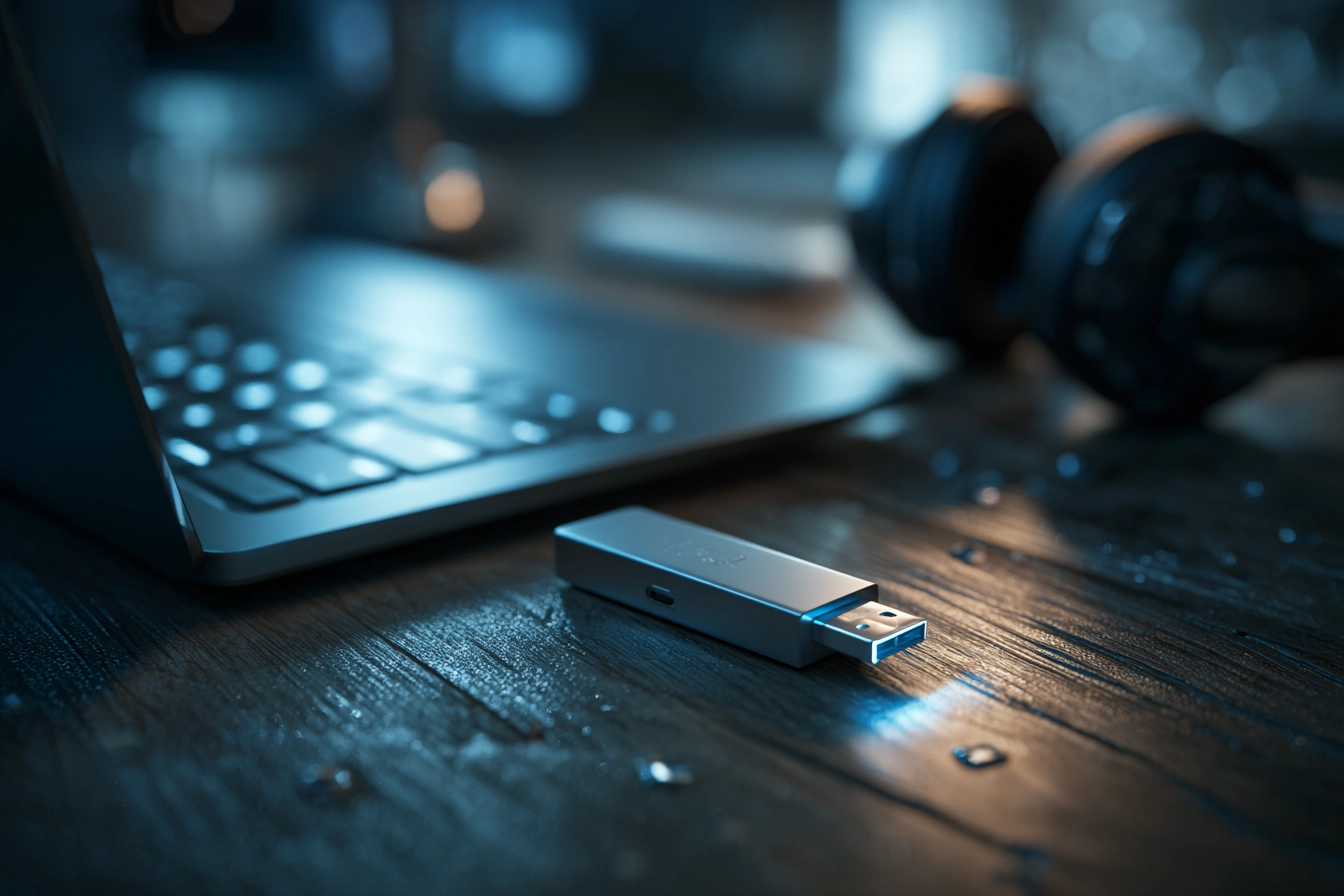
Процес копіювання аудіофайлів розпочинається з фізичного підключення накопичувача до вільного USB-порту на корпусі ноутбука.
Технічні вимоги до накопичувача:
- Обсяг пам’яті. Для зберігання стандартної медіатеки достатньо пристрою ємністю від 4 ГБ.
- Інтерфейс підключення. Сумісність із роз’ємами USB 2.0, USB 3.0 або USB Type-C.
- Файлова система. Наявність розмітки, яку розпізнає кінцеве звукове обладнання.
Після визначення пристрою операційною системою необхідно зайти в розділ «Цей ПК» і перевірити доступний обсяг пам’яті накопичувача.
Оптимальний вибір файлової системи гарантує стабільну роботу пристрою, тому для максимальної сумісності з автомобільними магнітолами обирають формат FAT32, а для великих масивів даних — NTFS.
Як завантажити аудіофайли з інтернету
Для формування фонотеки користувачі використовують спеціалізовані вебсайти, безкоштовні конвертери та інструменти для збереження звукових доріжок із відеохостингів, наприклад, за допомогою платформ savefrom.net або y2mate.is.
- Відкрийте браузер і перейдіть на сторінку обраного вебсервісу.
- Вставте посилання на потрібний медіавміст або скористайтеся рядком пошуку на сайті.
- Натисніть кнопку завантаження та виберіть формат MP3 із найвищим показником бітрейту.
- Вкажіть шлях для збереження файлу на жорсткому диску комп’ютера.
Завантаження аудіоконтенту з неперевірених інтернет-джерел може становити загрозу для безпеки операційної системи через ризик завантаження шкідливого програмного забезпечення або вірусів під виглядом музичних треків.
Стандартний алгоритм дій передбачає, що за замовчуванням усі збережені через браузер аудіофайли автоматично потрапляють у системну папку «Завантаження», звідки їх згодом можна легко перемістити. Для зручності подальшої роботи рекомендується заздалегідь створити на робочому столі окрему тематичну папку, де будуть акумулюватися всі нові пісні перед початком їхнього переносу на зовнішній носій інформації.

Копіювання музики за допомогою провідника Windows
Класичний спосіб перенесення файлів реалізується через штатний файловий менеджер операційної системи «Цей ПК».
| Тип порту | Максимальна швидкість | Час копіювання 1 ГБ музики |
|---|---|---|
| USB 2.0 | до 480 Мбіт/с | близько 3 — 5 хвилин |
| USB 3.0 | до 5 Гбіт/с | менше 1 хвилини |
Користувачеві потрібно зайти в папку з треками, виділити потрібні об’єкти мишею, натиснути правою кнопкою і вибрати пункт «Копіювати» або натиснути гарячі клавіші Ctrl+C.
Після цього необхідно відкрити підключений знімний диск у провіднику, клікнути на вільному місці правою кнопкою миші, натиснути «Вставити» чи скористатися комбінацією клавіш Ctrl+V. Також у контекстному меню Windows доступна функція «Надіслати», яка дозволяє миттєво перенаправити виділені аудіозаписи на виявлений у системі USB-диск без використання буфера обміну.
Перетягування треків та синхронізація через плеєри
Популярна техніка Drag-and-Drop передбачає одночасне відкриття двох вікон провідника Windows на екрані ноутбука.
Порядок виконання дій:
- Робочий простір. Розташуйте вікно з музичними треками ліворуч, а вікно знімного диска — праворуч.
- Виділення вмісту. Затисніть ліву клавішу миші та обведіть контуром усі необхідні аудіозаписи.
- Перенесення об’єктів. Перетягніть курсором виділені файли з одного вікна в інше та відпустіть кнопку.
Альтернативним варіантом експорту є використання штатного програвача Windows Media, де в процесі відтворення або перегляду бібліотеки можна активувати вкладку «Синхронізація», перетягнути туди треки й натиснути кнопку запуску копіювання. Програма самостійно конвертує файли у потрібний формат та розподілить їх за структурованими папками виконавців безпосередньо на накопичувачі.
Особливості роботи з ліцензійними стримінговими сервісами
Сучасні ліцензійні стримінгові платформи, на кшталт YouTube Music, Apple Music або Spotify, мають власні алгоритми взаємодії з користувачем.
Офіційні правила використання стрімінгових платформ суворо забороняють пряме копіювання завантажених треків на сторонні пристрої задля захисту авторських прав та запобігання піратству.
Більшість популярних сервісів підтримують повноцінний офлайн-режим, який дозволяє слухати збережені композиції у фірмових додатках без підключення до мережі інтернет.
Проте офіційні програми завантажують треки у вигляді зашифрованого кешу, тому перенести ці файли на звичайну USB-флешку стандартними методами провідника неможливо. Спроби скопіювати закриту базу даних призведуть лише до перенесення нечитабельних інформаційних пакетів, які жодна автомагнітола чи сторонній програвач не зможе розпізнати, оскільки ліцензійний контент жорстко прив’язаний до облікового запису користувача всередині конкретного додатка.

Безпечне відключення накопичувача від ноутбука
Правильне завершення поточної сесії роботи зі знімним медіаносієм є критично важливим етапом усього процесу копіювання фонотеки.
Алгоритм вилучення пристрою:
- Знайдіть піктограму USB-накопичувача в системному треї Windows біля годинника.
- Клацніть на ній лівою або правою кнопкою миші для виклику меню.
- Оберіть рядок із назвою функції «Безпечне вилучення пристрою та дисків».
- Зачекайте на появу системного сповіщення про можливість витягнути апарат.
Ігнорування цього правила та раптове витягування накопичувача з порту ноутбука під час прихованих фонових процесів може призвести до серйозного пошкодження файлової системи, повної втрати щойно записаних пісень або виходу флеш-пам’яті з ладу. Операційна система повинна коректно закрити всі потоки передачі даних та зняти напругу з порту, що гарантує цілісність структури каталогів та збереження працездатності пристрою для подальшого використання на будь-якому іншому сумісному мультимедійному обладнанні.
Найефективніший спосіб створення портативної фонотеки
Вибір конкретного інструменту для копіювання чи безпосереднього завантаження музичних композицій залежить від початкового розміщення аудіофайлів та технічних параметрів програвача. Найбільш універсальним залишається перенесення файлів форматів MP3 або WAV через класичний провідник операційної системи Windows за допомогою гарячих клавіш. Фінальний наголос варто зробити на обов’язковому дотриманні процедури безпечного вилучення носія, що безпосередньо впливає на довговічність і цілісність збереженої медіатеки.