Стабільна синхронізація iPhone з комп’ютером залишається критично важливою процедурою для забезпечення безпеки особистих даних через створення локальних резервних копій, зручного керування медіабібліотекою та оперативного оновлення ПЗ. Сучасні методи взаємодії дозволяють налаштувати обмін інформацією як для передачі фотографій, так і для розповсюдження інтернету. Вибір оптимального способу з’єднання безпосередньо залежить від наявності кабелю, версії операційної системи ПК та конкретної мети, яку ставить перед собою користувач у певний момент.
Дротове сполучення через USB-кабель
Для встановлення фізичного зв’язку необхідно використовувати сертифікований кабель, що відповідає роз’єму вашого смартфона. Моделі до iPhone 14 включно використовують Lightning, тоді як лінійка iPhone 15 та новіші — стандарт USB-C.
Алгоритм першого підключення до ПК:
- Підготовка пристроїв. Увімкніть комп’ютер та розблокуйте екран iPhone за допомогою Face ID, Touch ID або пароля.
- Фізичне з’єднання. Під’єднайте один кінець кабелю до порту смартфона, а інший — до вільного USB-роз’єму вашого системного блока або ноутбука.
- Підтвердження довіри. На екрані iPhone з’явиться системний запит «Довіряти цьому комп’ютеру?», де потрібно натиснути відповідну кнопку та ввести код доступу.
Процес взаємодії з комп’ютером відрізняється залежно від операційної системи. Користувачам Windows необхідно встановити додаток Apple Devices (Пристрої Apple) або класичний iTunes з офіційного сайту apple.com чи Microsoft Store. Після запуску софту іконка пристрою з’явиться в робочій області програми. Власники macOS Catalina та новіших версій бачать підключений смартфон безпосередньо в бічній панелі Провідника Finder, де доступні всі інструменти керування контентом.
Використання дротового методу забезпечує найвищу швидкість передачі даних, що критично при копіюванні відео у високій якості або створенні повної копії системи. Важливо використовувати оригінальні аксесуари, оскільки дешеві аналоги часто підтримують лише заряджання без можливості передачі даних. Якщо комп’ютер не бачить пристрій, спробуйте змінити порт USB на задній панелі системного блоку для стабільнішої напруги.
Обов’язково розблокуйте екран вашого iPhone перед підключенням до комп’ютера та тримайте його активним, доки не з’явиться запит на довіру, інакше операційна система ПК може не розпізнати пристрій як накопичувач або мультимедійний девайс.
Синхронізація даних за допомогою Wi-Fi
Бездротова синхронізація дозволяє обмінюватися даними без постійного пошуку кабелю, проте вона потребує попередньої активації. Для налаштування цієї функції необхідно хоча б один раз з’єднати пристрої дротом. У програмі Finder або iTunes у розділі «Загальні» потрібно встановити прапорець біля пункту «Показувати цей iPhone, якщо він підключений до Wi-Fi». Після цього смартфон буде автоматично з’являтися в системі щоразу, коли обидва пристрої перебувають в одній локальній мережі.
- Єдина мережа. Комп’ютер і телефон мають бути підключені до одного роутера.
- Джерело живлення. Для стабільної роботи бажано підключити iPhone до зарядки.
- Активний статус. Функція працює у фоновому режимі при заблокованому екрані.
Користувач може налаштувати автоматичну синхронізацію музики, фільмів та телешоу, яка розпочинатиметься без втручання людини. Це ідеально підходить для щоденного оновлення дрібних файлів, проте для великих архівів краще використовувати дріт через обмеження швидкості домашньої мережі.
| Параметр порівняння | Дротове підключення | Wi-Fi синхронізація |
| Швидкість передачі | Висока (до 10 Гбіт/с для USB-C) | Обмежена швидкістю роутера |
| Зручність | Потребує наявності кабелю | Максимальна (дистанційно) |
| Надійність | Найвища для бекапів | Можливі розриви сигналу |
Використання смартфона в режимі модема для ПК
Коли стаціонарний інтернет недоступний, iPhone може стати джерелом мережі для комп’ютера. Цей режим активується в меню «Параметри», де потрібно перейти до розділу «Власний хот-спот». Тут необхідно встановити перемикач «Дозволити іншим приєднуватися» в активне положення. Для захисту з’єднання обов’язково задайте надійний пароль Wi-Fi. Якщо ви використовуєте Windows-ноутбук без модуля Wi-Fi, підключення можна реалізувати через USB-кабель, вибравши iPhone у списку мережевих адаптерів.
- Активація функції. Увімкніть «Власний хот-спот» у налаштуваннях iPhone.
- Вибір типу зв’язку. Виберіть Wi-Fi, Bluetooth або USB-кабель.
- Встановлення з’єднання. На ПК знайдіть мережу iPhone у списку доступних та введіть пароль.
Зверніть увагу, що під час використання режиму модема мобільний оператор може стягувати додаткову плату або обмежувати швидкість згідно з умовами вашого тарифного плану, а обсяг спожитого трафіку значно зростає.
Для стаціонарних комп’ютерів без бездротових модулів саме кабельне підключення в режимі модема є найпростішим рішенням. Windows автоматично розпізнає iPhone як мережеву карту після встановлення iTunes. Це забезпечує не лише доступ до мережі, а й одночасне заряджання акумулятора смартфона від порту комп’ютера.
При використанні Bluetooth-з’єднання швидкість буде значно нижчою, ніж через Wi-Fi або кабель, тому цей метод підходить лише для перевірки пошти або месенджерів. Важливо пам’ятати, що активна роздача інтернету суттєво нагріває пристрій та швидко виснажує заряд батареї, тому довга робота в такому режимі вимагає зовнішнього живлення.
Передача медіафайлів через Провідник Windows
Якщо ваша мета полягає виключно у копіюванні знімків, iPhone можна використовувати як звичайну цифрову камеру без встановлення спеціального софту від Apple.
Після підключення кабелем та підтвердження довіри відкрийте «Цей ПК» на Windows. Пристрій відобразиться у списку дисків. Перейдіть за шляхом Internal Storage > DCIM, де ви знайдете папки з усіма вашими фотографіями та відеороликами, згрупованими за часом створення.
- Швидке копіювання. Просто перетягніть файли з папки DCIM на робочий стіл.
- Перегляд медіа. Можливість переглядати фото перед імпортом у систему.
- Відсутність софту. Метод працює навіть без встановленого iTunes.
Головним обмеженням Провідника є його однобічність: ви можете завантажити файли з телефону на комп’ютер, але не можете записати щось назад у пам’ять iPhone. Також цей метод не надає доступу до системних файлів, листувань у месенджерах або завантаженої музики, обмежуючись лише контентом камери.
Дистанційний обмін даними через хмарні сервіси
Хмарні рішення дозволяють взагалі відмовитися від кабелів, використовуючи сервіс iCloud для миттєвого доступу до даних. Користувачі Windows можуть встановити офіційний додаток iCloud з microsoft.com або скористатися веб-інтерфейсом на сайті icloud.com. У налаштуваннях смартфона потрібно активувати «Фото iCloud» та «iCloud Drive», щоб документи та медіа автоматично з’являлися у відповідних папках на комп’ютері відразу після створення.
| Характеристика сервісу | Безкоштовний ліміт | Підтримувані типи даних |
| iCloud Drive | 5 ГБ | PDF, DOCX, таблиці, архіви |
| Фото iCloud | Спільний з Drive | JPG, HEIC, PNG, MP4 |
| Веб-версія | Без обмежень доступу | Контакти, Пошта, Нотатки |
Перевага хмари полягає у синхронізації в реальному часі: ви робите фото на iPhone, і через кілька секунд воно вже доступне на вашому ПК. Це ідеально для роботи з документами, оскільки правки, внесені на комп’ютері, автоматично відображаються у мобільній версії файлу через iCloud Drive.
Усунення труднощів під час розпізнавання пристрою
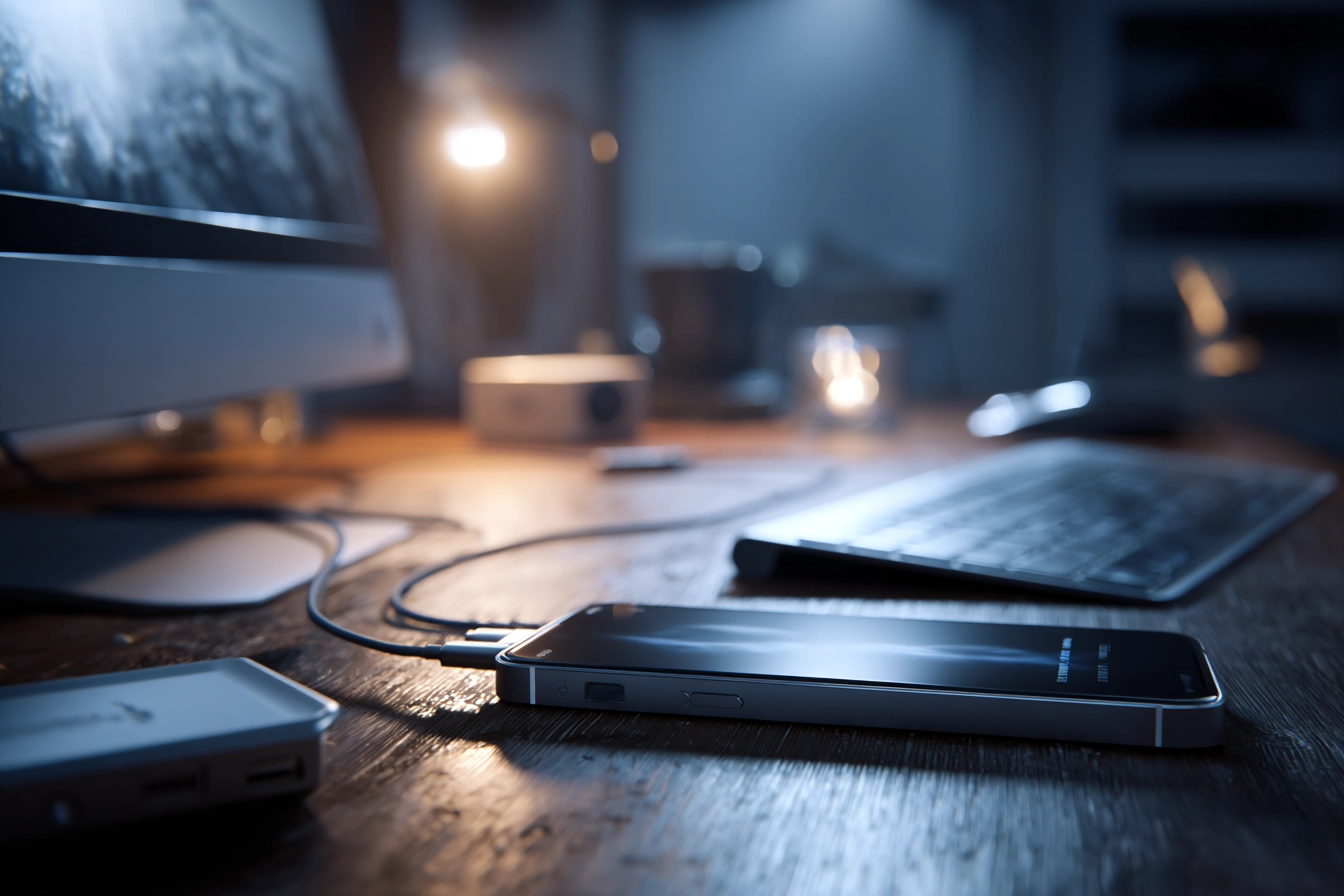
Нерідко виникають ситуації, коли комп’ютер ігнорує підключений iPhone або видає помилку з’єднання. Насамперед варто перевірити фізичну цілісність кабелю та чистоту роз’єму Lightning/USB-C на самому смартфоні — накопичення пилу в гнізді часто перешкоджає щільному контакту. Також спробуйте підключити пристрій до іншого USB-порту, уникаючи розгалужувачів (хабів), які можуть не забезпечувати достатньої потужності для передачі даних.
- Диспетчер пристроїв. Оновіть Apple Mobile Device USB Driver у розділі «Контролери USB».
- Скидання довіри. Перейдіть у «Параметри» > «Загальні» > «Перенести чи скинути iPhone» > «Скидання» > «Скинути параметри мережі».
- Перезапуск служб. Перезавантажте службу Apple Mobile Device у системних налаштуваннях Windows.
Якщо проблема програмна, допоможе скидання налаштувань конфіденційності та геолокації. Це видалить історію довірених комп’ютерів, і при наступному підключенні смартфон знову запитає «Довіряти цьому комп’ютеру?». Такий крок часто вирішує конфлікти після невдалого оновлення системи або зміни налаштувань безпеки на ПК.
Для стабільної роботи завжди встановлюйте останні оновлення iOS на смартфоні та актуальні версії Windows або macOS на вашому комп’ютері.
У випадках, коли пристрій бачить лише зарядку, але не відображається в iTunes, критично важливо перевірити наявність оновлень для самого додатка. Видалення та повторне встановлення компонентів Apple (iTunes, Bonjour, Apple Software Update) часто допомагає усунути глибокі конфлікти драйверів у середовищі Windows, повертаючи нормальну працездатність синхронізації.
Який метод підключення виправдає ваші очікування?
Вибір способу з’єднання iPhone з комп’ютером визначається пріоритетами користувача: кабель незамінний для швидкого бекапу великих обсягів даних та прошивки, Wi-Fi зручний для щоденної фонової синхронізації, а хмарні сервіси — найкраще рішення для миттєвого доступу до окремих знімків з будь-якого комп’ютера. Спрощення процесу взаємодії між екосистемами Apple та Microsoft сьогодні дозволяє кожному знайти оптимальний інструмент. Правильне налаштування один раз позбавить вас проблем із доступом до файлів у майбутньому.