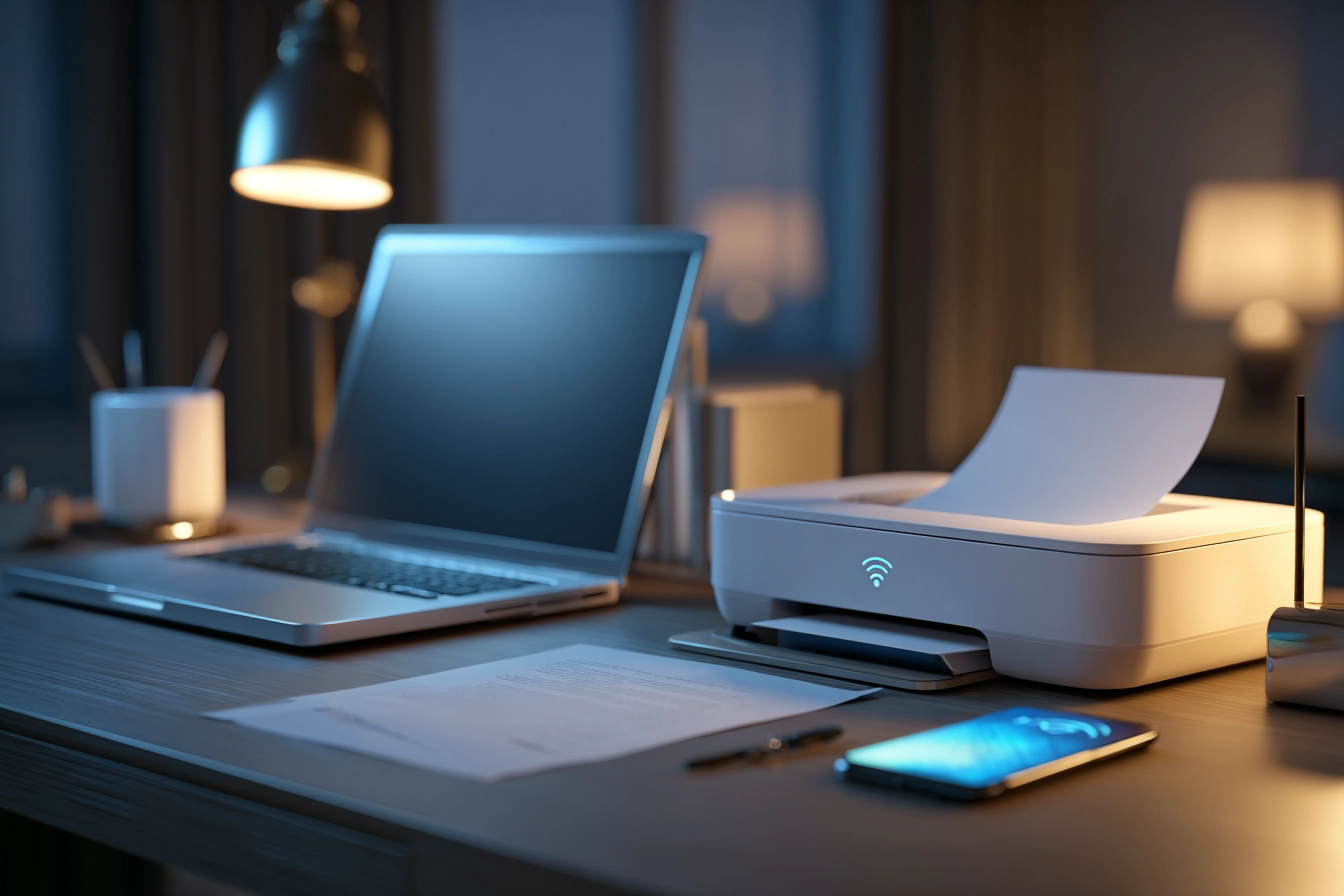
Бездротове підключення периферії Epson стало стандартом для сучасного офісу та дому, оскільки воно повністю усуває обмеження, пов’язані з довжиною кабелів та розташуванням техніки. Відсутність дротів дозволяє інтегрувати принтер у будь-яку частину приміщення, забезпечуючи зручний доступ до друку зі смартфонів, ноутбуків та планшетів одночасно. Технології Wi-Fi Direct та інфраструктурний режим перетворюють звичайний пристрій на мобільний вузол, що значно підвищує продуктивність користувача.
Налаштування з’єднання за допомогою технології WPS
Для моделей принтерів, які не мають вбудованого РК-дисплея, найбільш оптимальним методом синхронізації є використання протоколу Wi-Fi Protected Setup (WPS) через роутер.
- Активація роутера. Натисніть та утримуйте кнопку WPS на вашому маршрутизаторі, доки відповідний індикатор не почне активно блимати.
- Запуск принтера. На панелі керування Epson затисніть кнопку Wi-Fi на 3 — 5 секунд, поки помаранчевий та зелений світлодіоди не почнуть блимати по черзі.
- Очікування зв’язку. Зачекайте близько двох хвилин, поки пристрої встановлять захищений канал зв’язку та обміняються мережевими параметрами.
- Перевірка статусу. Коли процес завершиться, світловий індикатор мережі на корпусі принтера перестане блимати й почне світитися стабільно зеленим кольором.
Важливо стежити за світловою індикацією: якщо червоний та зелений діоди блимають одночасно, це може свідчити про помилку автентифікації. У такому разі варто перевірити, чи активована функція WPS у налаштуваннях самого роутера (адреси на кшталт 192.168.0.1 або 192.168.1.1). Пам’ятайте, що цей метод працює лише в тому разі, якщо ваш маршрутизатор підтримує шифрування WPA2 або WPA3, що є критичним для безпеки даних.
Після успішного встановлення з’єднання принтер автоматично отримає внутрішню IP-адресу. Якщо з’єднання розривається, переконайтеся, що відстань між пристроями не перевищує допустимі межі та між ними немає масивних металевих перешкод. Використання WPS дозволяє уникнути ручного введення довгих паролів, що робить цей шлях найшвидшим для базових моделей серії L або XP без інтерактивного інтерфейсу керування.
Використання програмного забезпечення Epson Connect та інсталяційного диска
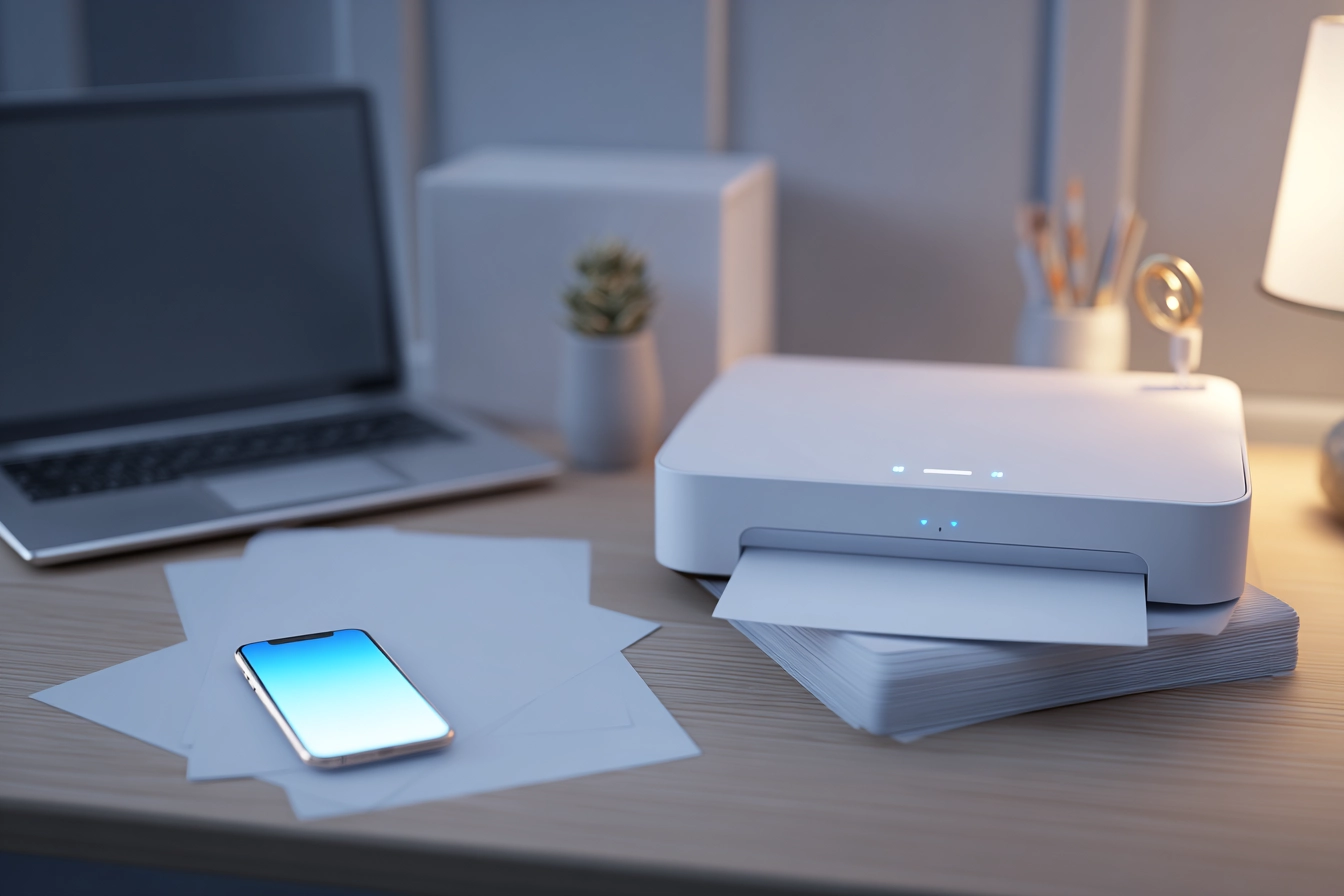
Встановлення драйверів через офіційну утиліту Epson Connect або оригінальний CD дозволяє провести глибоку інтеграцію пристрою в систему Windows або macOS. Програма автоматично сканує локальне середовище, пропонує вибрати потрібну назву мережі (SSID) та допомагає вручну ввести пароль через інтерфейс комп’ютера, що мінімізує ризик помилок при підключенні нових моделей до складної офісної інфраструктури.
| Метод ідентифікації | Особливості процесу |
| Автоматичний пошук | Програма самостійно виявляє принтер у мережі за MAC-адресою без участі користувача. |
| Ручне введення IP-адреси | Використовується у складних мережах, де автоматичне виявлення заблоковане брандмауером. |
Варіанти отримання софту. Завантажити актуальні версії програм можна на офіційному сайті epson.ua у розділі підтримки або через портал epson.sn для швидкої інсталяції.
Під час реєстрації пристрою в системі важливо вибрати опцію «Бездротове підключення» на початковому етапі. Якщо інсталятор не бачить принтер, спробуйте тимчасово під’єднати його через USB-кабель — це дозволить програмі передати налаштування Wi-Fi безпосередньо в пам’ять принтера. Після завершення конфігурації кабель можна від’єднати, і пристрій залишиться доступним через мережу для всіх авторизованих користувачів у межах радіуса дії сигналу.
Пряме підключення через Wi-Fi Direct без роутера
Алгоритм активації прямого зв’язку:
- Запуск режиму. Одночасно затисніть кнопки Wi-Fi та «i» (Status) до моменту, поки індикатори не почнуть блимати.
- Друк параметрів. Утримуйте кнопку «i» протягом 10 секунд, щоб принтер надрукував листок зі службовою інформацією.
- Підключення гаджета. Знайдіть у списку доступних Wi-Fi мереж на смартфоні назву DIRECT-XXXX та введіть пароль із роздруківки.
Цей метод створює локальну мережу безпосередньо між принтером та гаджетом, що є ідеальним рішенням, коли відсутній роутер або доступ до загальної мережі обмежений.
Wi-Fi Direct забезпечує високу швидкість передачі даних, оскільки сигнал не проходить через проміжні вузли. Це особливо зручно для гостьового друку, коли відвідувачам офісу потрібно роздрукувати документ, не отримуючи повного доступу до корпоративної мережі. Принтер у такому режимі працює як точка доступу, підтримуючи одночасне з’єднання до восьми різних мобільних пристроїв або ноутбуків.
Слід враховувати, що при використанні Wi-Fi Direct смартфон може втратити доступ до інтернету через мобільну мережу або інший Wi-Fi, залежно від налаштувань операційної системи. Тому цей спосіб рекомендується саме для швидких операцій: роздрукували файл і повернулися до стандартної мережі. Наявність актуального пароля та назви мережі на роздрукованому листку дозволяє миттєво відновити зв’язок після перезавантаження техніки.
Конфігурація параметрів мережі на моделях з РК-дисплеєм
Наявність екрана значно спрощує навігацію та дозволяє тонко налаштувати параметри без використання стороннього програмного забезпечення або комп’ютера. Користувач може візуально контролювати кожен крок, вибираючи розділ «Налаштування Wi-Fi» у головному меню принтера, де відображається список усіх доступних точок доступу в радіусі дії вбудованого модуля.
При введенні ключа безпеки звертайте увагу на регістр: перемикання між великими та малими літерами зазвичай здійснюється окремою кнопкою на екранній клавіатурі або через меню символів.
Введення пароля відбувається за допомогою сенсорного екрана або фізичних клавіш навігації, що дозволяє швидко виправляти помилки друку. Після введення останнього символу пристрій ініціює перевірку з’єднання, яка триває кілька секунд. У разі успіху на дисплеї з’явиться значок антени з рівнем сигналу, що підтверджує готовність обладнання до роботи в інфраструктурному режимі.
- Вибір мережі. Перейдіть у меню Setup — Wi-Fi Settings — Wi-Fi Setup Wizard та оберіть назву свого домашнього або офісного роутера.
- Введення пароля. Введіть пароль від мережі, використовуючи літери, цифри та спеціальні знаки, після чого підтвердьте дію кнопкою OK.
- Збереження налаштувань. Дочекайтеся завершення конфігурації та роздрукуйте звіт про стан мережі, щоб переконатися у відсутності конфліктів IP-адрес.
Синхронізація зі смартфонами через додаток Epson iPrint
Для повноцінного використання можливостей мобільного друку на Android та iOS необхідно встановити фірмовий додаток Epson iPrint, який доступний у магазинах застосунків. Після запуску програма автоматично шукає сумісні пристрої в локальній мережі, надаючи користувачеві можливість друкувати фотографії, документи та веб-сторінки безпосередньо з пам’яті телефону або хмарних сховищ.
Функціональні можливості додатка:
- Дистанційний друк. Відправка завдань на принтер через хмарний сервіс Epson Email Print з будь-якої точки світу.
- Контроль ресурсів. Перегляд рівня чорнила в реальному часі та замовлення витратних матеріалів через партнерські мережі.
- Сканування документів. Отримання зображення зі сканера принтера прямо в пам’ять смартфона у форматах PDF або JPEG.
- Обслуговування. Запуск прочищення друкувальної голівки та перевірка дюз без використання комп’ютера.
- Прямий друк з хмари. Інтеграція з Google Drive, Dropbox, Box та OneDrive для швидкої роботи з файлами.
Додаток також дозволяє налаштувати параметри паперу та якість друку перед кожним завданням, що економить час та ресурси. Це особливо актуально для творчих професій та студентів.
Важливою перевагою Epson iPrint є функція «Копіювання документів за допомогою камери», яка використовує камеру смартфона для захоплення зображення, його вирівнювання та подальшої відправки на друк. Завдяки цьому смартфон стає повноцінним пультом керування багатофункціональним пристроєм, дозволяючи виконувати складні офісні завдання без завантаження ПК, що значно прискорює робочі процеси у динамічному середовищі.

Друк зі сторонніх сервісів Apple AirPrint та Google Cloud Print
Власники техніки Apple можуть використовувати вбудовану технологію AirPrint, яка дозволяє друкувати документи без встановлення будь-яких додаткових драйверів чи утиліт. Для коректної роботи достатньо, щоб iPhone, iPad або Mac знаходилися в тій самій мережі Wi-Fi, що і принтер Epson, після чого пристрій з’явиться в стандартному меню друку операційної системи.
| Протокол друку | Підтримувані типи файлів |
| Apple AirPrint | PDF, JPEG, PNG, TIFF, документи iWork. |
| Google Cloud Print | PDF, JPEG, DOCX, XLSX, формати Google Docs. |
Технологія AirPrint автоматично визначає оптимальні параметри для друку залежно від обраного типу медіафайлу. Це робить процес максимально простим: користувач обирає файл, натискає кнопку «Поділитися» та вибирає свій Epson. Аналогічно працюють і сервіси від Google, хоча зараз компанія більше фокусується на прямій підтримці друку через ОС Android (Mopria Print Service), яка також сумісна з більшістю сучасних моделей Epson.
Перевагою використання стандартних протоколів є висока стабільність та мінімальне навантаження на систему пристрою. Оскільки обладнання Epson має сертифікацію більшості міжнародних стандартів бездротової передачі даних, користувачі рідко стикаються з проблемою несумісності форматів. Це дозволяє використовувати принтер як універсальний інструмент для всієї родини або офісного колективу, де використовуються гаджети з різними операційними системами.
Який метод підключення виявиться найефективнішим саме для вас?
Вибір оптимального способу налаштування залежить передусім від технічних характеристик конкретної моделі — наявності РК-екрана, підтримки функції WPS або специфіки ваших мобільних пристроїв. Для домашнього користування найчастіше вистачає автоматичного підключення через додаток або WPS, тоді як для професійних завдань краще використовувати повний пакет ПЗ з офіційного сайту. Головним залишається забезпечення стабільного сигналу Wi-Fi між пристроями, що гарантує безперебійну роботу техніки незалежно від обраного програмного чи апаратного шляху реалізації.