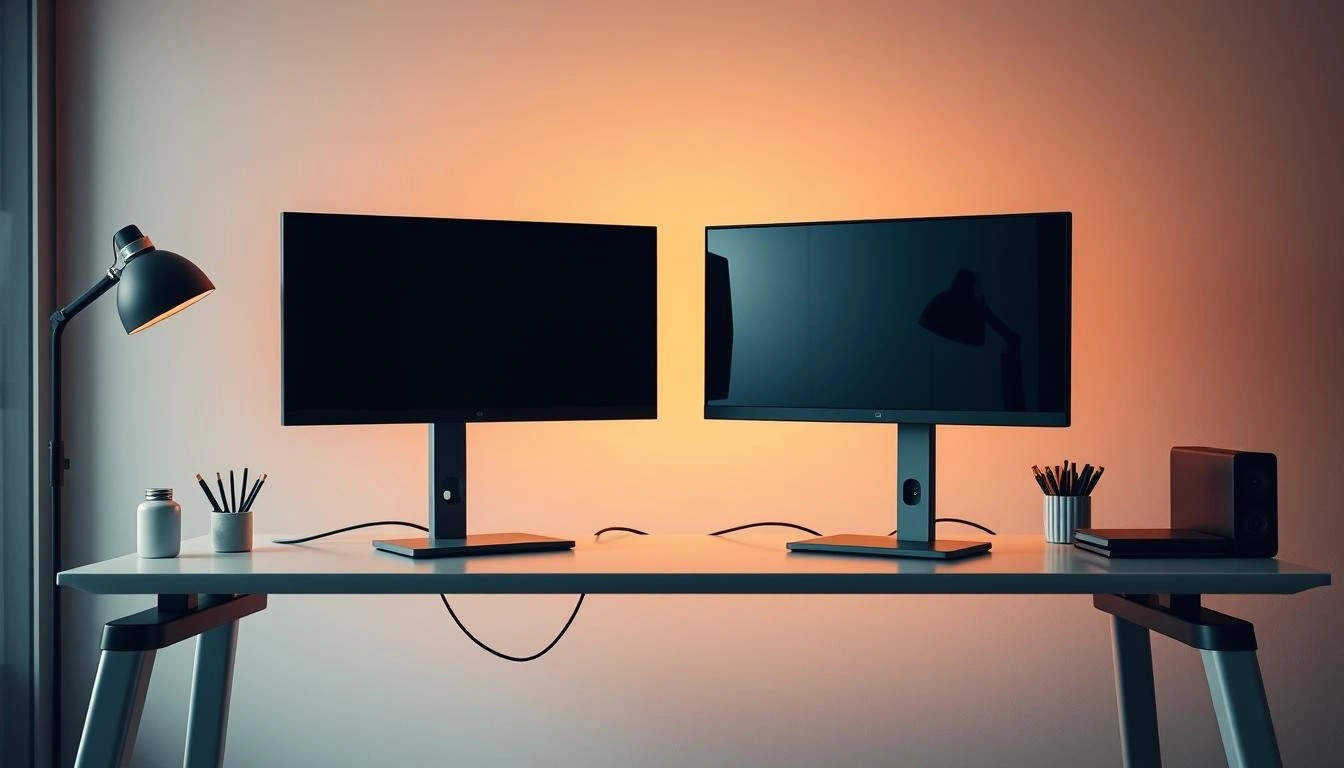
Сучасний ритм роботи вимагає максимальної ефективності від кожної хвилини. Подвійний дисплей стає незамінним помічником у досягненні високої продуктивності. Якісна підставка для моніторів Duet допоможе створити ідеальне робоче середовище.
Два екрани для комп’ютера відкривають нові можливості багатозадачності. Ви можете одночасно працювати з документами, переглядати електронну пошту та спілкуватися з колегами. Це значно скорочує час на перемикання між програмами.
Ергономіка робочого місця відіграє ключову роль у збереженні здоров’я. Правильне розташування екранів зменшує навантаження на очі та шию. Комфортна поза за комп’ютером запобігає болям у спині та покращує концентрацію.
Успішне впровадження подвійної конфігурації потребує детального планування. Від вибору обладнання до фінального калібрування – кожен крок має значення. Наша інструкція допоможе уникнути типових помилок та створити оптимальне робоче місце.
Ключові моменти
- Подвійний дисплей підвищує продуктивність роботи на 20-30%
- Правильне розташування екранів зменшує втому очей
- Ергономічна підставка забезпечує комфортну позу тіла
- Калібрування кольорів покращує якість зображення
- Оптимальна відстань до монітора становить 50-70 см
- Регулярні перерви допомагають зберегти зір
Підготовка до встановлення системи з двома моніторами
Грамотна підготовка перед підключенням двох моніторів допоможе уникнути проблем та забезпечить оптимізацію робочого простору. Цей етап включає перевірку технічних можливостей комп’ютера, вибір правильних кабелів та планування розміщення обладнання. Ретельна підготовка гарантує успішне налаштування системи з першого разу.
Перевірка відеокарти та доступних портів
Перш ніж дізнатися, як підключити два монітори, необхідно переконатися в технічних можливостях вашого комп’ютера. Сучасні відеокарти зазвичай підтримують підключення кількох дисплеїв одночасно. Проте варто перевірити, які порти потрібні для двох моніторів на вашому пристрої.
Огляньте задню панель системного блоку або бокові порти ноутбука. Найпоширеніші типи відеопортів включають:
- HDMI – забезпечує високу якість зображення та звуку
- DisplayPort – підтримує найвищі роздільні здатності
- VGA – старший стандарт для базових потреб
- USB-C – сучасний універсальний порт
- DVI – цифровий інтерфейс середнього рівня
Комп’ютери Dell часто оснащені кількома HDMI портами, що спрощує підключення. Перевірте документацію до відеокарти або скористайтеся системною інформацією Windows для визначення точних характеристик.
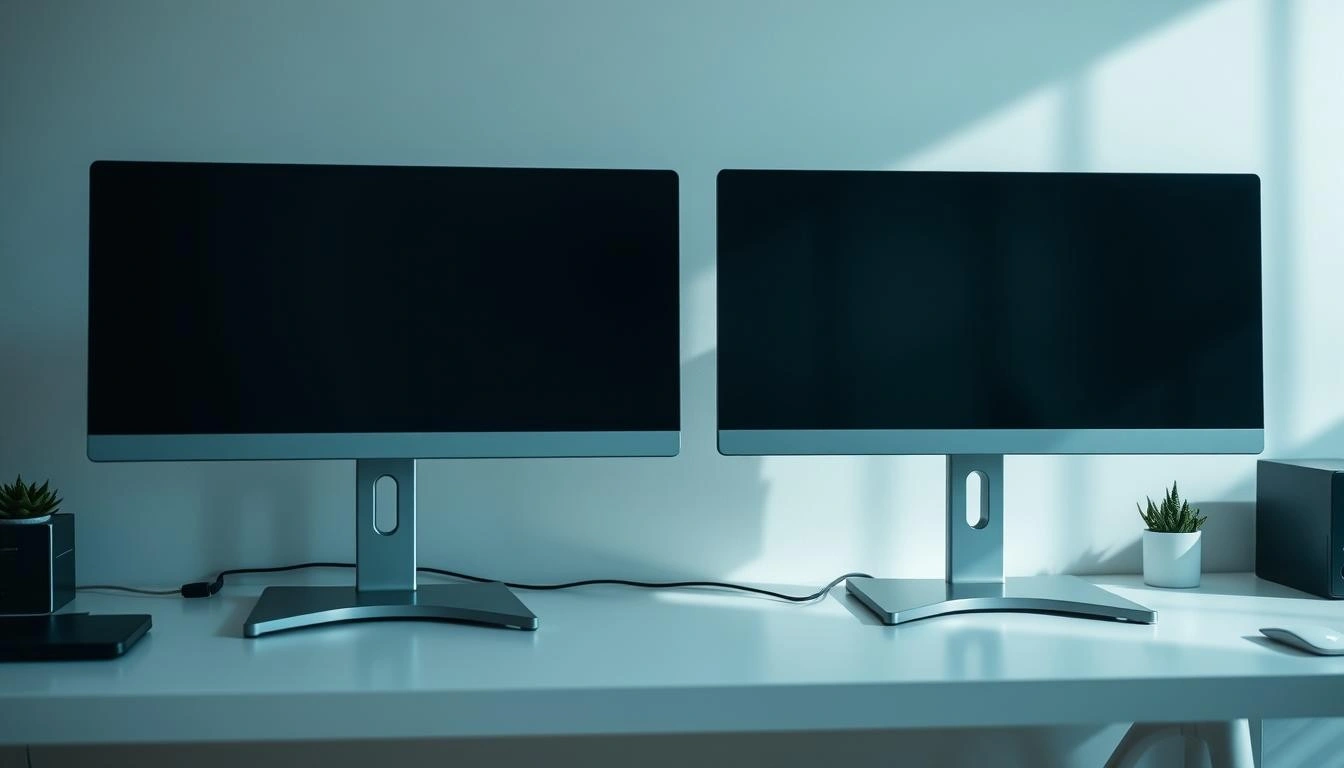
Вибір необхідних кабелів HDMI, DisplayPort або VGA
Правильний вибір кабелів критично важливий для якісної передачі сигналу. Кабель HDMI для підключення монітора залишається найпопулярнішим варіантом завдяки простоті використання та широкій сумісності. Однак кожен тип з’єднання має свої особливості.
Порівняння основних типів кабелів:
| Тип кабелю | Максимальна роздільність | Підтримка звуку | Довжина кабелю |
|---|---|---|---|
| HDMI 2.1 | 8K при 60Hz | Так | До 15 метрів |
| DisplayPort 1.4 | 8K при 60Hz | Так | До 20 метрів |
| VGA | 1920×1080 | Ні | До 10 метрів |
| USB-C | 4K при 60Hz | Так | До 5 метрів |
Для монітори подвійні рекомендується використовувати однакові типи кабелів. Це забезпечує рівномірну якість зображення на обох дисплеях та спрощує налаштування системи.
Планування розташування моніторів на робочому столі
Розташування моніторів на столі безпосередньо впливає на комфорт та продуктивність роботи. Оптимальне розташування моніторів залежить від розмірів робочого столу, типу завдань та індивідуальних потреб користувача. Правильне планування допоможе створити ергономічне робоче середовище.
Основні варіанти конфігурації включають:
- Горизонтальне розташування – монітори розміщені поруч на одному рівні
- Вертикальне розміщення – один монітор над іншим
- Кутове розташування – монітори встановлені під кутом
- Змішана конфігурація – поєднання різних орієнтацій
Ергономічна відстань між моніторами не повинна перевищувати 60-70 сантиметрів від очей користувача. Центри екранів мають знаходитися на рівні очей або трохи нижче. Вертикальне положення монітора для праці з документами особливо корисне для роботи з текстами та таблицями.
При плануванні враховуйте освітлення приміщення та розташування вікон. Уникайте відблисків на екранах, розміщуючи монітори перпендикулярно до джерел природного світла. Передбачте достатньо місця для клавіатури, миші та інших периферійних пристроїв.
Фізичне підключення та монтаж двох дисплеїв
Встановлення та підключення двох моніторів потребує дотримання певної послідовності дій. Правильний монтаж забезпечує стабільну роботу системи та комфортне використання робочого місця. Цей процес включає підключення кабелів, встановлення на підставки або кронштейни та оптимальне розташування дисплеїв.
Підключення кабелів живлення та відеосигналу
Почніть з підключення кабелів живлення до кожного монітора. Переконайтеся, що адаптери живлення відповідають специфікаціям ваших дисплеїв. Використовуйте якісні мережеві фільтри для захисту обладнання від перепадів напруги.
Далі підключіть відеокабелі до відеокарти комп’ютера. Вставляйте роз’єми обережно, не застосовуючи надмірної сили. HDMI та DisplayPort кабелі мають фіксатори, які повинні клацнути при правильному підключенні.
Якщо використовуєте різні типи портів, підключайте основний монітор до найшвидшого порту. DisplayPort зазвичай забезпечує кращу пропускну здатність порівняно з HDMI або VGA.
Встановлення моніторів на підставки або кронштейни
Стандартні підставки підходять для базового використання, але монтаж моніторів на кронштейн надає більше можливостей налаштування. Настільні кронштейни економлять місце на столі та дозволяють легко регулювати положення дисплеїв.
При виборі кронштейна перевірте максимальну вагу та діагональ моніторів, які він підтримує. Більшість сучасних дисплеїв мають стандартні кріплення VESA 75×75 або 100×100 мм.
Настінні кронштейни ідеально підходять для економії робочого простору. Вони дозволяють розмістити монітори на оптимальній висоті та відстані від користувача. Переконайтеся, що стіна витримає вагу обох дисплеїв.
Розташування дисплеїв відносно робочого місця
Рекомендована відстань до монітора становить 50-70 см від очей користувача. Ця відстань забезпечує комфорт для очей при роботі з двома моніторами та зменшує напруження зору. Занадто близьке розташування може викликати втому очей.
Правильна висота екранів передбачає розташування верхньої частини дисплея на рівні очей або трохи нижче. Це допомагає підтримувати природне положення шиї та голови під час роботи. Нахил моніторів назад на 10-15 градусів також покращує ергономіку.
Ергономічне розташування моніторів залежить від характеру вашої роботи. Для програмування краще розмістити дисплеї горизонтально поруч один з одним. Дизайнери часто віддають перевагу вертикальному розташуванню одного з моніторів.
Оптимальна відстань між моніторами не повинна перевищувати 5-10 см. Це дозволяє легко переводити погляд з одного екрану на інший без надмірних рухів головою. Уникайте розташування дисплеїв під кутом більше 30 градусів відносно центральної лінії зору.
Висота моніторів для ергономічної роботи має забезпечувати природне положення тіла. Регулюйте кронштейни так, щоб не доводилося нахиляти або піднімати голову для перегляду контенту. Правильне налаштування допоможе як працювати ефективно з двома дисплеями протягом тривалого часу.
Правильне налаштування двох моніторів для роботи: покрокова інструкція з ергоном
Ефективна робота з двома моніторами залежить від правильного налаштування параметрів відображення в операційній системі. Після успішного підключення обладнання потрібно налаштувати програмні параметри для досягнення максимальної продуктивності. Windows пропонує широкі можливості для конфігурації багатомоніторної системи.
Налаштування дисплеїв в операційній системі Windows
Доступ до налаштувань дисплея можна отримати через меню “Параметри” або натиснувши правою кнопкою миші на робочому столі. Виберіть пункт “Параметри дисплея” для відкриття основного меню конфігурації. Система автоматично розпізнає підключені монітори та відобразить їх схематично.
У вікні налаштувань ви побачите віртуальне представлення ваших моніторів. Кожен дисплей має номер для легкої ідентифікації. Натисніть кнопку “Виявити”, якщо один з моніторів не відображається в списку.
Вибір режиму розширення або дублювання екранів
Windows пропонує чотири основні режими роботи з кількома дисплеями. Режим дублювання або розширення екранів можна вибрати в розділі “Кілька дисплеїв”. Найпопулярнішим є режим “Розширити ці дисплеї”, який створює єдиний великий робочий стіл.
Режим дублювання підходить для презентацій та демонстрацій. Він відображає однаковий контент на обох екранах одночасно. Режим “Показати тільки на 1” або “Показати тільки на 2” використовує лише один монітор.
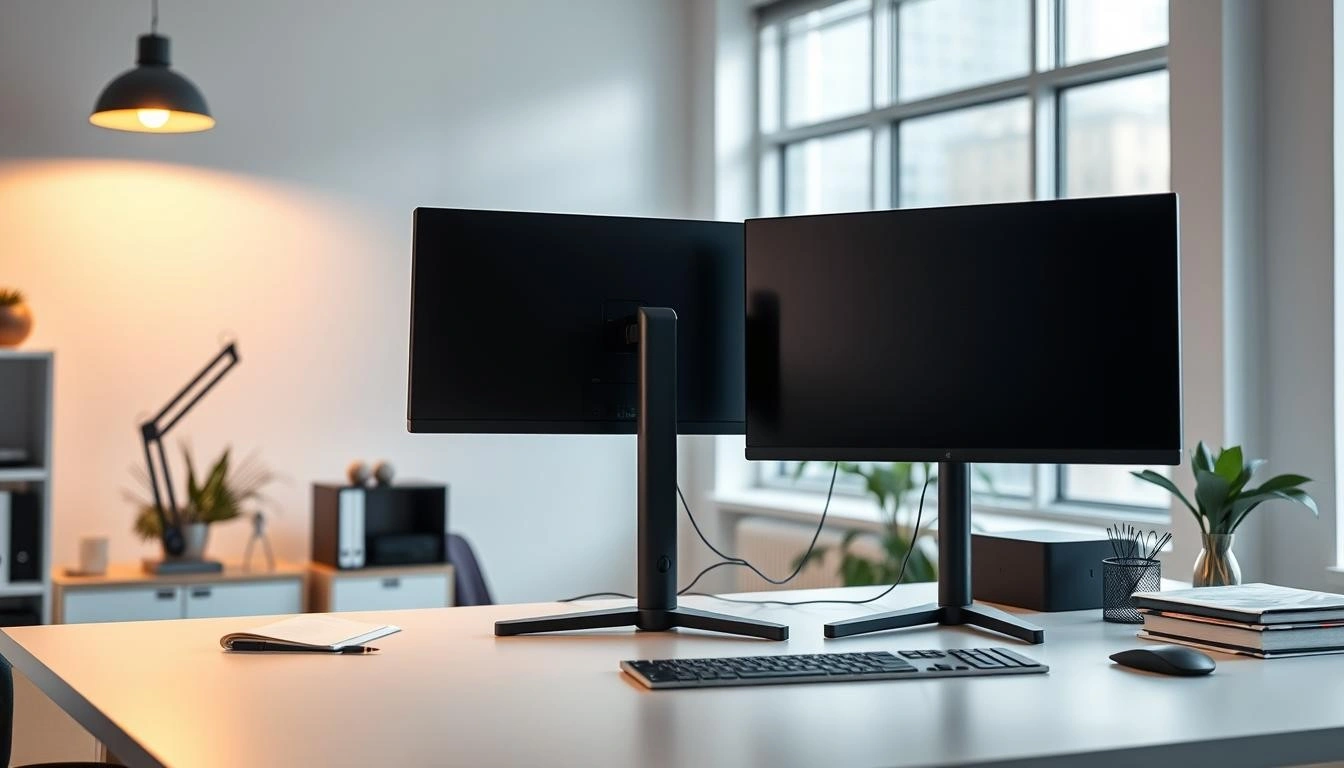
Налаштування основного та додаткового монітора визначає, де з’являтиметься панель завдань та стартове меню. Виберіть потрібний дисплей та поставте галочку “Зробити основним дисплеєм”. Основний монітор зазвичай розташовують по центру або зліва.
Позиціонування основного і другорядного монітору впливає на зручність роботи. Перетягніть віртуальні зображення дисплеїв у налаштуваннях відповідно до їх фізичного розташування. Це забезпечить правильне переміщення курсора між екранами.
Калібрування роздільної здатності та масштабування
Роздільна здатність та налаштування масштабу критично важливі для комфортної роботи. Кожен монітор може мати власну роздільну здатність залежно від його характеристик. Виберіть оптимальну роздільну здатність для кожного дисплея окремо.
Масштабування тексту та елементів інтерфейсу налаштовується індивідуально для кожного монітора. Рекомендується використовувати 100% масштаб для моніторів з діагоналлю до 24 дюймів. Для більших екранів може знадобитися масштабування 125% або 150%.
Розширення екрану на два монітори вимагає узгодження параметрів відображення. Якщо монітори мають різну роздільну здатність, Windows автоматично вирівняє їх по верхньому краю. Це можна змінити в налаштуваннях позиціонування.
Налаштування яскравості, контрастності та кольорової температури
Налаштування кольорів і яскравості забезпечує однакове відображення на обох моніторах. Відкрийте меню кожного монітора через його фізичні кнопки для доступу до параметрів. Встановіть однакову яскравість на рівні 80-120 кд/м² для комфортної роботи.
Калібрування контрастності починається з встановлення значення 70-80% на обох дисплеях. Тонке налаштування контрастності виконується за допомогою тестових зображень з градієнтами. Контрастність має забезпечувати чіткість тексту без втрати деталей у темних областях.
Колірні режими варто встановити однакові на обох моніторах. Більшість сучасних дисплеїв мають режим sRGB для точного відтворення кольорів. Кольорова температура 6500K вважається оптимальною для офісної роботи.
Оновлення драйверів відеокарти для стабільної роботи
Оновлення драйверів монітора та відеокарти забезпечує стабільну роботу системи. Відвідайте офіційний сайт виробника вашої відеокарти для завантаження останніх драйверів. NVIDIA та AMD регулярно випускають оновлення з покращеннями для багатомоніторних конфігурацій.
Софт для налаштування кількох моніторів від виробників відеокарт пропонує додаткові функції. NVIDIA Control Panel та AMD Radeon Settings надають розширені можливості керування дисплеями. Ці програми дозволяють створювати профілі налаштувань для різних сценаріїв використання.
Після встановлення драйверів перезавантажте комп’ютер для застосування змін. Перевірте роботу обох моніторів та переконайтеся, що всі налаштування збереглися. У разі проблем скористайтеся функцією відновлення попередніх драйверів через Диспетчер пристроїв.
Створення ергономічного робочого місця з двома моніторами
Правильна ергономіка робочого місця визначає ваш комфорт та продуктивність при роботі з подвійними дисплеями. Рекомендована відстань до монітора становить 50-70 см від очей, що забезпечує оптимальну висота і відстань моніторів для тривалої роботи.
Правильна поза при роботі з двома екранами передбачає рівне розташування плечей та розслаблені руки. Ергономічне крісло для роботи з моніторами повинно підтримувати природний вигин хребта. Стопи мають повністю стояти на підлозі або підставці.
Організація освітлення робочого місця відіграє ключову роль у збереженні зору. Розмістіть джерела світла збоку від екранів, щоб уникнути відблисків. Комфорт для очей при роботі з двома моніторами забезпечується правильним налаштуванням яскравості та контрастності.
Профілактика втоми очей включає правило 20-20-20: кожні 20 хвилин дивіться на об’єкт на відстані 6 метрів протягом 20 секунд. Регулярні перерви та моргання допомагають зменшити напруження очей.
Дотримання цих простих правил роботи за комп’ютером перетворить ваше робоче місце на комфортну та безпечну зону для ефективної роботи з двома моніторами.