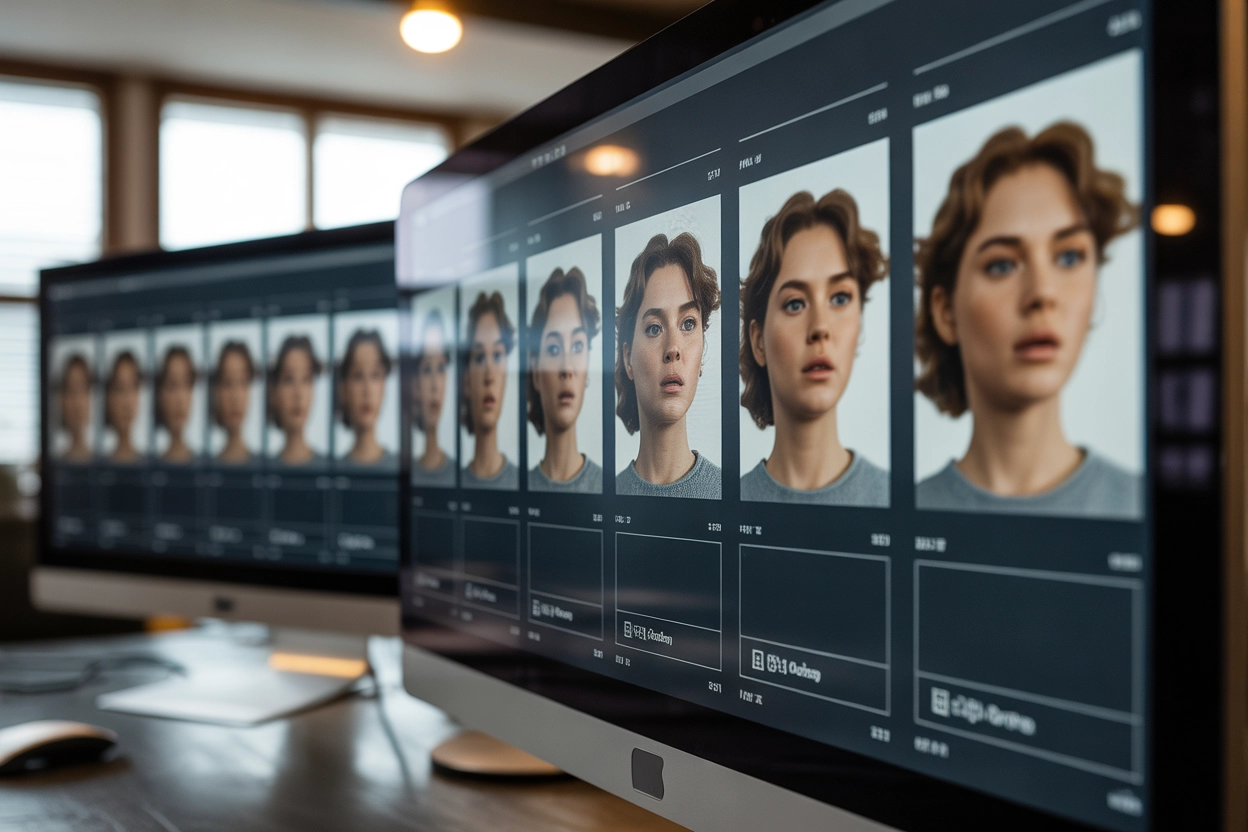
GIF-анімація сьогодні виступає універсальною мовою цифрового спілкування, що дозволяє передавати емоції та складні сенси за лічені секунди. Її актуальність у соціальних мережах, месенджерах та сучасному маркетингу зумовлена унікальним поєднанням динаміки відео та технічної легкості статичного зображення. Завдяки розвитку технологій створення власної анімації стало доступним кожному користувачеві, адже для цього більше не потрібні професійні навички графічного дизайну чи дороге програмне забезпечення.
Створення анімації з готових відеофайлів
Трансформація відео у формат GIF — це один із найпопулярніших способів створення контенту, який дозволяє перетворити вдалий момент із фільму або особистого архіву на віральний елемент. Процес зазвичай базується на конвертації фрагментів форматів MP4 або MOV, де головним завданням є вибір найбільш виразного часового проміжку. Сучасні сервіси дозволяють не просто обрізати відео, а й налаштувати його циклічність для створення ефекту безкінечного руху.
Параметри редагування відео:
- Частота кадрів (FPS). Визначає плавність рухів у фінальному файлі.
- Тривалість фрагмента. Оптимальний час для анімації зазвичай становить 2 — 6 секунд.
- Роздільна здатність. Впливає на чіткість картинки та фізичний розмір документа.
- Метод зациклення. Можливість обрати пряме відтворення або ефект реверсу (boomerang).
- Колірна палітра. Обмеження кількості кольорів для зменшення ваги без значної втрати якості.
При виборі часового відрізка варто орієнтуватися на ключову дію, яка повинна виглядати завершеною в межах одного циклу. Користувач може вручну вказувати початкову та кінцеву точки на таймлайні, а також додавати плавні переходи (fade) для усунення різких стрибків між повторами. Важливо пам’ятати, що чим вища роздільна здатність вихідного відео, тим ретельніше потрібно підходити до налаштувань стиснення, щоб анімація завантажувалася миттєво навіть при слабкому інтернет-з’єднанні.
Важливо дотримуватися балансу між візуальною якістю картинки та вагою фінального файлу для стабільної роботи в мережі.
Готовий результат можна відразу завантажити на пристрій або скопіювати пряме посилання для вставки в чат чи статтю, що робить цей метод максимально оперативним для щоденного використання в інтернеті.
Професійне редагування анімації в десктопних програмах
Для тих, кому недостатньо базової обрізки, існують десктопні рішення, що пропонують пошарове редагування та тонке налаштування кожного пікселя. Adobe Photoshop залишається золотим стандартом у цій галузі, дозволяючи працювати з таймлайном як у професійному відеоредакторі, тоді як вбудовані інструменти Windows, як-от Clipchamp, пропонують спрощений підхід для швидкого монтажу. Вибір інструмента залежить від того, чи потрібна вам глибока ретуш, чи достатньо накладання тексту на відеоряд.
| Характеристика | Adobe Photoshop | Microsoft Clipchamp |
|---|---|---|
| Робота з шарами | Повнофункціональна підтримка масок і шарів | Спрощена робота з доріжками |
| Складність інтерфейсу | Висока, потребує навчання | Низька, інтуїтивно зрозуміла |
| Стиснення (dithering) | Професійні алгоритми збереження кольору | Стандартні автоматичні налаштування |
Особливу увагу при експорті в Photoshop варто приділити методу дизерингу (dithering), який допомагає згладити градієнти при обмеженій палітрі у 256 кольорів. Використання функції “Save for Web” дозволяє попередньо переглянути вагу файлу та змінити алгоритм обробки кольорів для досягнення ідеального вигляду на різних екранах.
Окремим випадком є створення анімації з офісних документів, зокрема з презентацій PowerPoint. Це ідеальний спосіб зробити навчальну інструкцію або анімовану інфографіку, зберігаючи всі ефекти переходів між слайдами без використання сторонніх конвертерів.
Алгоритм створення через Photoshop:
- Імпорт кадрів. Завантажте відеофайл через меню “Import” — “Video Frames to Layers”.
- Налаштування часової шкали. Відкрийте панель “Timeline” та встановіть тривалість кожного кадру.
- Оптимізація кольорів. Виберіть режим дизерингу та кількість кольорів у вікні експорту.
- Збереження. Використовуйте функцію “Save for Web (Legacy)” для фінального виведення у GIF.
Завдяки такому детальному підходу можна досягти кінематографічної якості анімації, яка буде виглядати професійно в портфоліо або на комерційних сайтах. Навіть складні маски та накладання графічних елементів не стануть перешкодою, якщо правильно оптимізувати кожен кадр перед збереженням, уникаючи надмірного накопичення метаданих у файлі.
Генерація анімованих зображень зі статичних фото
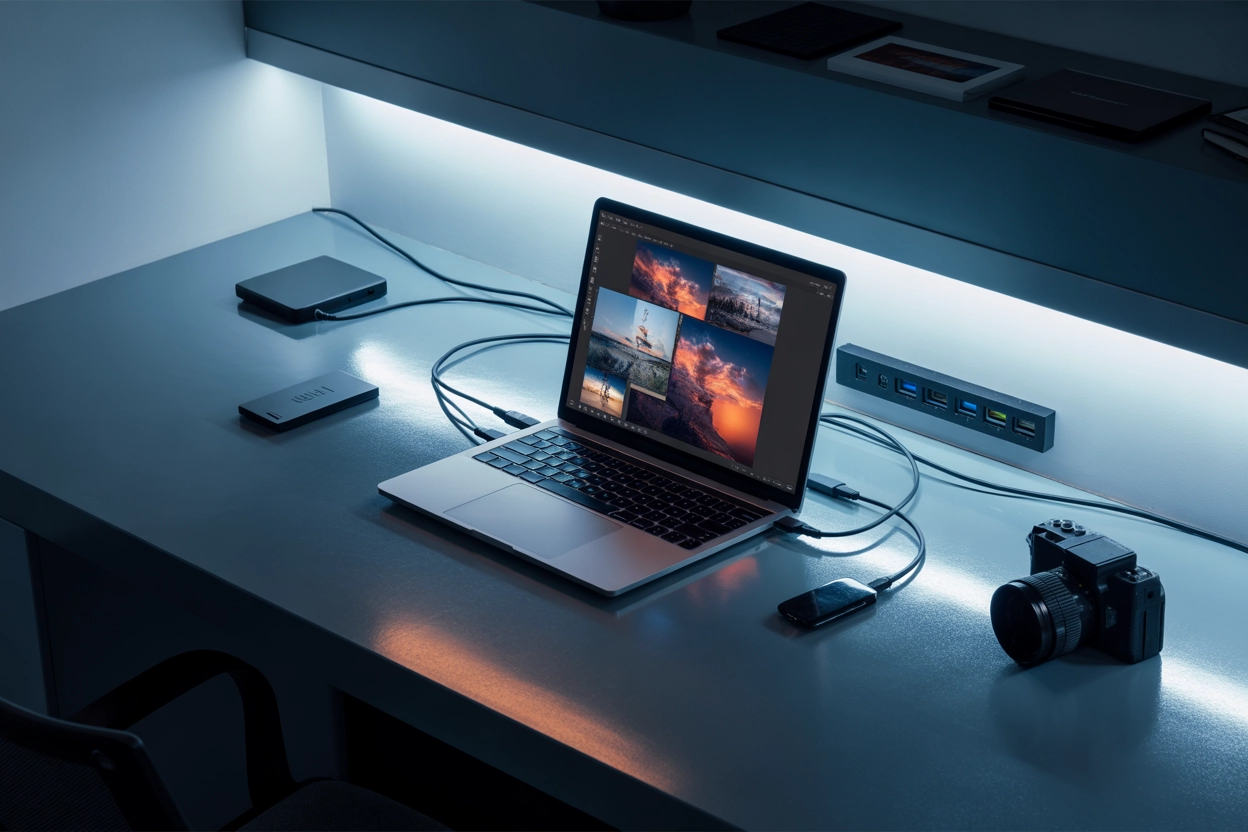
Створення анімації зі звичайних фотографій — це чудовий спосіб “оживити” серію знімків або продемонструвати товар з різних ракурсів.
Популярні онлайн-інструменти:
У цих сервісах ви завантажуєте послідовність файлів, після чого система автоматично склеює їх у рухому стрічку. Користувач може гнучко налаштовувати інтервал між зміною кадрів, додавати текстові написи з різними ефектами появи, а також накладати стікери чи фірмові водяні знаки. Це особливо зручно для створення швидких рекламних банерів або мемів, де акцент робиться на змісті, а не на плавності переходу.
Сучасні платформи також підтримують інтеграцію з хмарними сховищами, що дозволяє імпортувати зображення напряму з Google Drive або Dropbox. Ви можете редагувати кожен окремий кадр: застосовувати фільтри, змінювати яскравість або обрізати краї, щоб уся послідовність виглядала гармонійно в межах обраного формату.
Типи вхідних файлів:
- Статичні зображення. Стандартні формати JPG та PNG.
- Прозорі вихідники. Файли PNG з прозорим фоном для створення наліпок.
- Мобільні серії. Фото, зняті в режимі серійної зйомки (burst mode).
Окремої уваги заслуговує можливість конвертації серійних знімків із сучасних смартфонів. Такі серії фотографій ідеально підходять для автоматичної збірки, оскільки вони мають однаковий ракурс та освітлення, що забезпечує природність руху в готовій анімації без додаткової стабілізації кадрів вручну.
Мобільне створення контенту в месенджерах
Найшвидший спосіб створити персоналізовану анімацію — скористатися функціями, вбудованими безпосередньо у ваш смартфон або додатки для спілкування. Наприклад, Viber та Picsart пропонують інструменти, що дозволяють перетворити щойно зняте відео на циклічний ролик всього за кілька секунд без необхідності виходити з діалогу або завантажувати важкі редактори.
Алгоритми популярних месенджерів автоматично стискають файли для миттєвої відправки, що суттєво економить мобільний трафік.
Механіка процесу максимально спрощена: ви записуєте коротке відео через внутрішню камеру додатка, а потім перемикаєте режим на “GIF”. Після цього можна додати малюнок від руки, емодзі або текстовий коментар, який буде відображатися поверх анімації. Це ідеально підходить для швидкої реакції на події в групових чатах або створення унікальних внутрішніх мемів для друзів та колег.
Створення GIF у Viber:
- Запис відео. Відкрийте камеру в чаті та утримуйте кнопку запису.
- Вибір режиму. Натисніть на іконку GIF у верхній частині екрана редагування.
- Фіналізація. Додайте опис або малюнок та надішліть анімацію в чат.
Такий підхід значно скорочує шлях від ідеї до реалізації, роблячи процес створення контенту частиною щоденного спілкування, де швидкість та емоційність цінуються вище за ідеальну технічну якість виконання.
Використання штучного інтелекту та хмарних конвертерів
Генеративний штучний інтелект відкрив нову еру у створенні візуального контенту, дозволяючи генерувати анімації за простим текстовим описом. Платформи на кшталт picsart.com інтегрують ШІ-інструменти, які здатні не лише створювати зображення з нуля, а й додавати динамічні ефекти до існуючих об’єктів. Хмарні конвертери, такі як Kapwing чи VEED, переносять складні обчислення на свої сервери, звільняючи ресурси комп’ютера користувача.
| Параметр | Хмарні сервіси (Kapwing, VEED) | ШІ-генератори |
|---|---|---|
| Швидкість | Залежить від розміру вихідного файлу | Висока швидкість генерації ідей |
| Функціонал | Професійний монтаж та титри | Створення унікальних візуальних образів |
| Хмарне сховище | Доступне для збереження проєктів | Зазвичай обмежене сесією генерації |
Хмарні сервіси clideo.com або veed.io пропонують величезні бібліотеки готових шаблонів, що дозволяє швидко стилізувати контент під потреби бренду.
Однією з найбільш затребуваних функцій у хмарних редакторах є автоматичне видалення фону. Це критично важливо для створення прозорих гіфок, які потім можна накладати на будь-який субстрат у вебдизайні або використовувати як кастомні стікери в Instagram Stories. Алгоритми інтелектуального виділення контурів дозволяють отримати чистий результат навіть у складних сценах з волоссям або дрібними деталями.
Така автоматизація значно знижує поріг входження для новачків, перетворюючи складний колись процес на декілька кліків мишкою. Ви отримуєте доступ до потужних інструментів рендерингу без необхідності купувати дороге залізо, що робить професійний результат доступним для кожного власника браузера.
Який метод створення анімації обрати сьогодні?
Вибір оптимального шляху створення GIF залежить від балансу між швидкістю та художньою глибиною результату. Для миттєвих реакцій у чатах найкраще підходять вбудовані функції месенджерів та мобільні додатки, тоді як для маркетингових завдань чи складного дизайну незамінними залишаються десктопні редактори з підтримкою пошарової обробки. Хмарні сервіси та ШІ-інструменти займають золоту середину, пропонуючи потужний функціонал без навантаження на систему, що дозволяє кожному знайти свій стиль роботи з анімацією відповідно до початкового формату матеріалу.