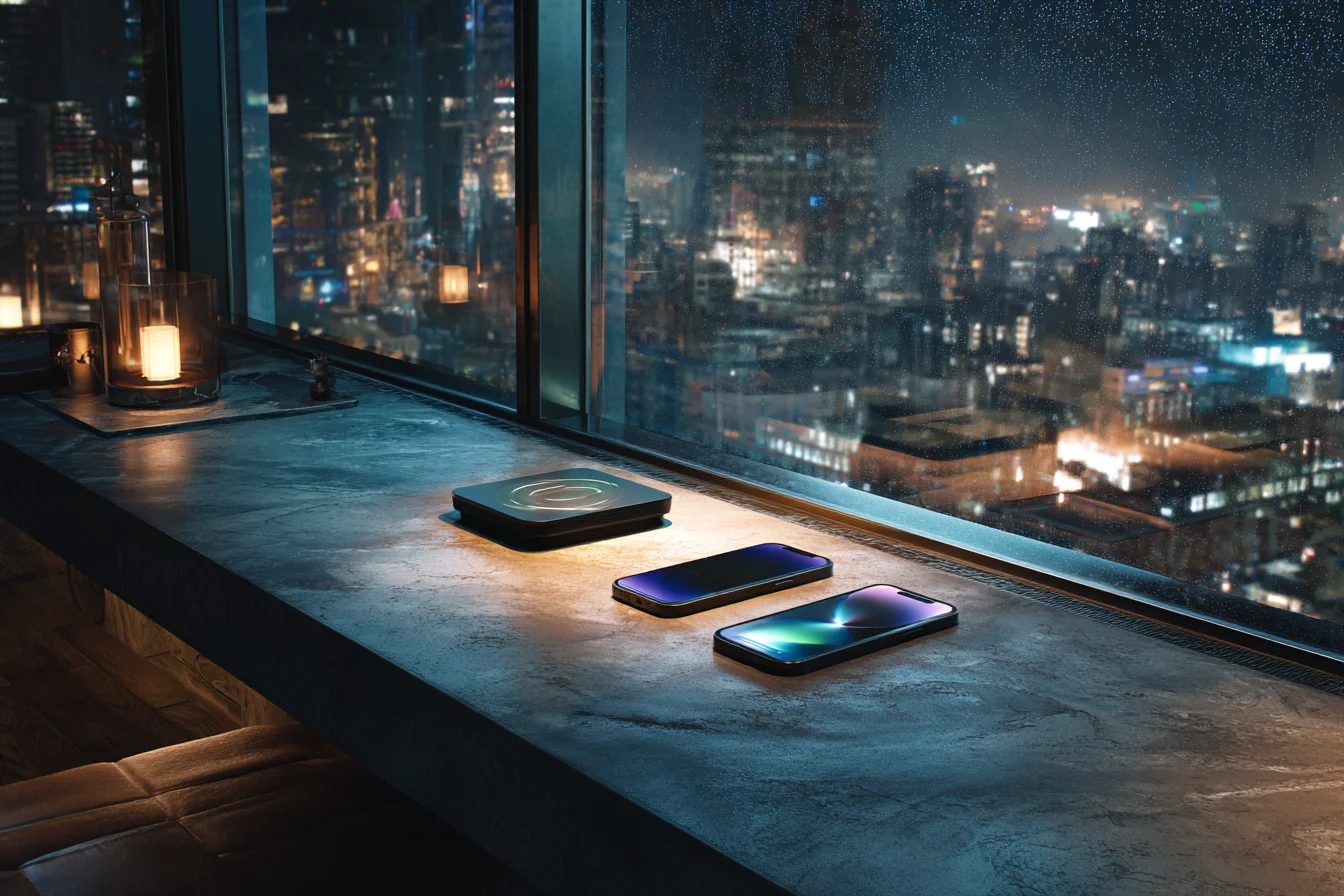
Перехід на новий смартфон — це завжди радісна подія, яка, проте, часто супроводжується хвилюваннями щодо збереження накопиченої інформації. Особливо актуальним питання швидкої та безпечної міграції файлів і налаштувань стає під час переходу з девайсів Huawei на смартфони Samsung Galaxy. Головна складність полягає у відмінностях між фірмовими оболонками EMUI або Magic UI та One UI, а також у специфіці підтримки сервісів Google на різних поколіннях пристроїв. Щоб не втратити важливі контакти, медіафайли та повідомлення, необхідно чітко розуміти алгоритм дій для кожного доступного способу трансферу.
Бездротова синхронізація через утиліту Smart Switch
Найпростішим та найкомфортнішим бездротовим методом копіювання інформації є використання офіційного застосунку від компанії Samsung. Цей софт дозволяє встановити пряме Wi-Fi з’єднання між двома пристроями для миттєвого копіювання файлів. Перед початком процедури необхідно обов’язково завантажити та встановити програму Smart Switch на старий пристрій Huawei, скориставшись магазином додатків Google Play або фірмовим Galaxy Store на новому девайсі. Після запуску утиліти на обох смартфонах користувачеві пропонується вибрати бездротовий тип підключення, після чого відбувається сканування автоматично згенерованого QR-коду або введення спеціального PIN-коду для безпечного з’єднання апаратів.
Компоненти, які успішно копіюються бездротовим шляхом:
- Контакти. Вся телефонна книга з іменами та номерами.
- Журнал дзвінків. Історія всіх вхідних, вихідних та пропущених викликів.
- SMS. Текстові повідомлення та архівні діалоги.
- Фотографії. Знімки з галереї та збережені зображення.
- Нотатки. Текстові записи та особисті пам’ятки.
Користувачеві залишається лише зазначити галочками потрібні категорії та дочекатися завершення індикатора прогресу. Бездротовий метод є оптимальним для щоденного використання, оскільки не потребує додаткових аксесуарів і виконує операцію за лічені хвилини.
Провідне підключення пристроїв за допомогою кабелю та OTG-перехідника
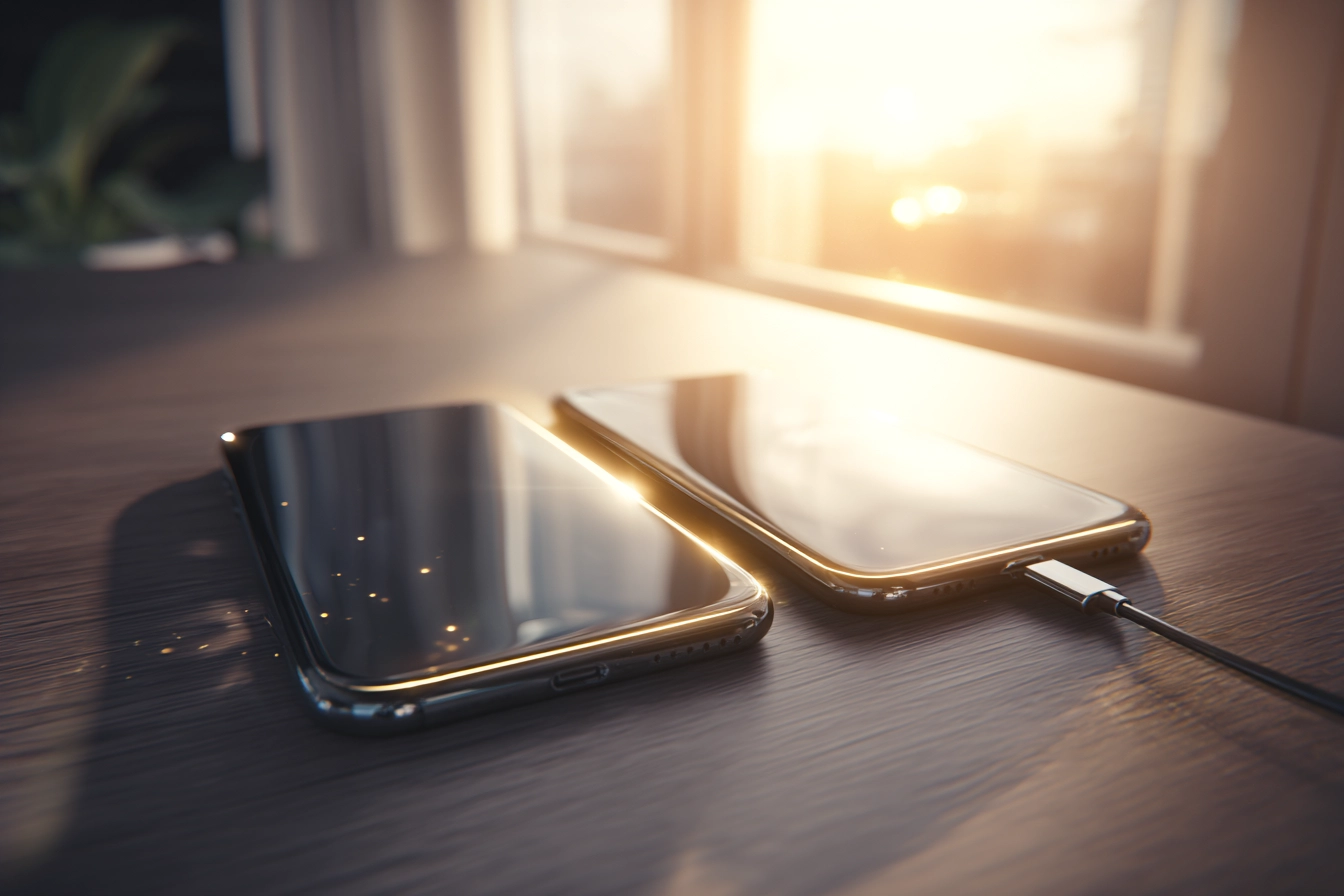
Альтернативним, але ще більш надійним методом використання утиліти Smart Switch є фізичне з’єднання двох мобільних пристроїв між собою. Цей спосіб стає незамінним у випадках, коли бездротова мережа працює нестабільно або обсяг інформації для копіювання є надто великим. Для реалізації такого підключення знадобиться кабель USB Type-C на Type-C або штатний OTG-адаптер, який часто йде у комплекті з новими смартфонами Samsung.
Процедура розпочинається з фізичного підключення кабелю до обох смартфонів, після чого на екрані апарату Huawei з’явиться запит, де потрібно надати обов’язкові дозволи на доступ до внутрішньої пам’яті. Далі в інтерфейсі програми Smart Switch на Samsung обирається опція дротового передавання даних. Застосунок самостійно проведе сканування структури папок старого телефона та відобразить доступні для копіювання елементи.
Головна перевага методу — найвища швидкість копіювання великих масивів відео та фото, яка суттєво перевищує можливості стандартного Wi-Fi з’єднання. Крім того, дротовий трансфер повністю виключає ризик раптового обриву зв’язку через зовнішні перешкоди.
Синхронізація контактів та календарів за допомогою облікового запису Google
Для власників моделей Huawei, які мають офіційну підтримку Google Mobile Services (GMS), ідеальним рішенням є використання глобальної хмари. Цей метод дозволяє відновити базову інформацію взагалі без прямого контакту між телефонами.
Порядок налаштування хмарного перенесення:
- Відкрийте загальні налаштування на старому пристрої Huawei.
- Перейдіть у розділ користувацьких акаунтів та оберіть свій профіль Google.
- Натисніть на пункт синхронізації та активуйте повзунки навколо потрібних інструментів.
- Запустіть примусове оновлення даних для відправки поточної інформації на сервери.
- Увімкніть новий Samsung та виконайте вхід під цим самим обліковим записом Google.
Експорт телефонної книги через локальний файл VCF
Якщо користувач не бажає прив’язувати особисті номери до мережевих профілів, існує надійний локальний спосіб передачі телефонної книги. Він базується на створенні єдиного інформаційного масиву безпосередньо в пам’яті девайса.
Файл у форматі VCard є універсальним стандартом для всіх мобільних операційних систем, що гарантує коректне відображення імен та номерів після імпорту.
Для реалізації цього методу необхідно зайти в додаток «Контакти» на Huawei, відкрити його меню, обрати пункт керування контактами та натиснути кнопку експорту у внутрішню пам’ять, внаслідок чого створиться файл із розширенням .vcf. Потім цей об’єкт передається на новий пристрій Samsung через бездротовий модуль Bluetooth або звичні месенджери. На завершення залишається лише клікнути по отриманому файлу на Samsung і підтвердити автоматичний імпорт усієї бази даних.
Переміщення медіафайлів та документів через персональний комп’ютер
Класичний метод копіювання за допомогою ПК або ноутбука залишається найбільш наочним варіантом для повного контролю над структурою папок. Він передбачає одночасне підключення обох телефонів до комп’ютера через стандартні USB-кабелі, де на кожному екрані обов’язково обирається режим «Передавання файлів» (MTP). Після цього користувач може вручну копіювати папки з фотографіями (DCIM), завантаженнями (Download), музикою та документами з пам’яті Huawei на жорсткий диск комп’ютера з наступним переміщенням у відповідні директорії Samsung.
| Тип файлів | Шлях на Huawei | Шлях на Samsung |
|---|---|---|
| Фото та відео | Внутрішня пам’ять / DCIM / Camera | Внутрішня пам’ять / DCIM / Camera |
| Документи | Внутрішня пам’ять / Download | Внутрішня пам’ять / Download |
| Аудіозаписи | Внутрішня пам’ять / Music | Внутрішня пам’ять / Music |
Такий підхід дозволяє паралельно провести ревізію файлової системи, видалити застарілі матеріали та чітко структурувати медіатеку на новому пристрої. Метод через ПК повністю незалежний від наявності інтернет-з’єднання чи специфіки мобільних брендів.
Хмарна міграція за допомогою сторонніх сервісів та десктопного софту
Коли стандартні інструменти не справляються, на допомогу приходить спеціалізоване програмне забезпечення від сторонніх розробників. Утиліти на кшталт MobileTrans (wondershare.com) або Coolmuster Phone Transfer (coolmuster.com) встановлюються на комп’ютер і пропонують повністю автоматизований трансфер між двома підключеними смартфонами в один клік, самостійно адаптуючи формати даних під нову систему.
Окремої уваги заслуговує використання універсальних хмарних сховищ, таких як OneDrive (microsoft.com) або Dropbox (dropbox.com). Це єдиний вихід для користувачів сучасних смартфонів Huawei без сервісів Google, які функціонують виключно на базі HMS. Власнику потрібно встановити клієнт хмари на EMUI, завантажити туди всі необхідні документи, фотографії та архіви, а потім відкрити цей же хмарний профіль через відповідні додатки на One UI.
Такий комбінований підхід нівелює будь-які програмні обмеження між екосистемами різних брендів. Головне — мати достатньо вільного простору у хмарі та стабільний інтернет-канал.
Міграція історії чатів та медіа у популярних месенджерах
Основні додатки для спілкування:
- Viber. Використовує прив’язку до Google-диску для збереження текстових чатів.
- Telegram. Зберігає всю історію на власних серверах, не потребуючи додаткових маніпуляцій.
- WhatsApp. Дозволяє створювати наскрізні локальні та мережеві резервні копії.
Специфіка перенесення локальних та хмарних бекапів Viber, Telegram та WhatsApp вимагає уважності, оскільки ці дані не входять до загального резерву операційної системи. Першочергово необхідно зайти у налаштування кожного конкретного месенджера на старому Huawei та примусово запустити створення поточної резервної копії, зафіксувавши найсвіжіший стан діалогів.
Під час авторизації на новому пристрої Samsung за тим самим номером телефону система автоматично виявить наявний бекап. Користувачеві буде запропоновано відновити текстові діалоги, прикріплені файли та збережені медіадокументи з хмарних серверів розробників додатків, що повністю поверне звичне робоче середовище.
Який спосіб трансферу даних буде оптимальним для вашого гаджета
Підсумкова оцінка доступних інструментів міграції чітко вказує на те, що вибір конкретного шляху залежить від наявності комп’ютера, стабільного бездротового з’єднання та покоління операційної системи смартфона Huawei. Фірмовий додаток від Samsung залишається пріоритетним рішенням для більшості завдань завдяки своїй глибокій інтеграції, тоді як хмарні сервіси та ручне копіювання через ПК виручають у специфічних випадках за відсутності Google-сервісів на старому девайсі. Правильна комбінація цих методів гарантує абсолютне збереження всієї важливої інформації.