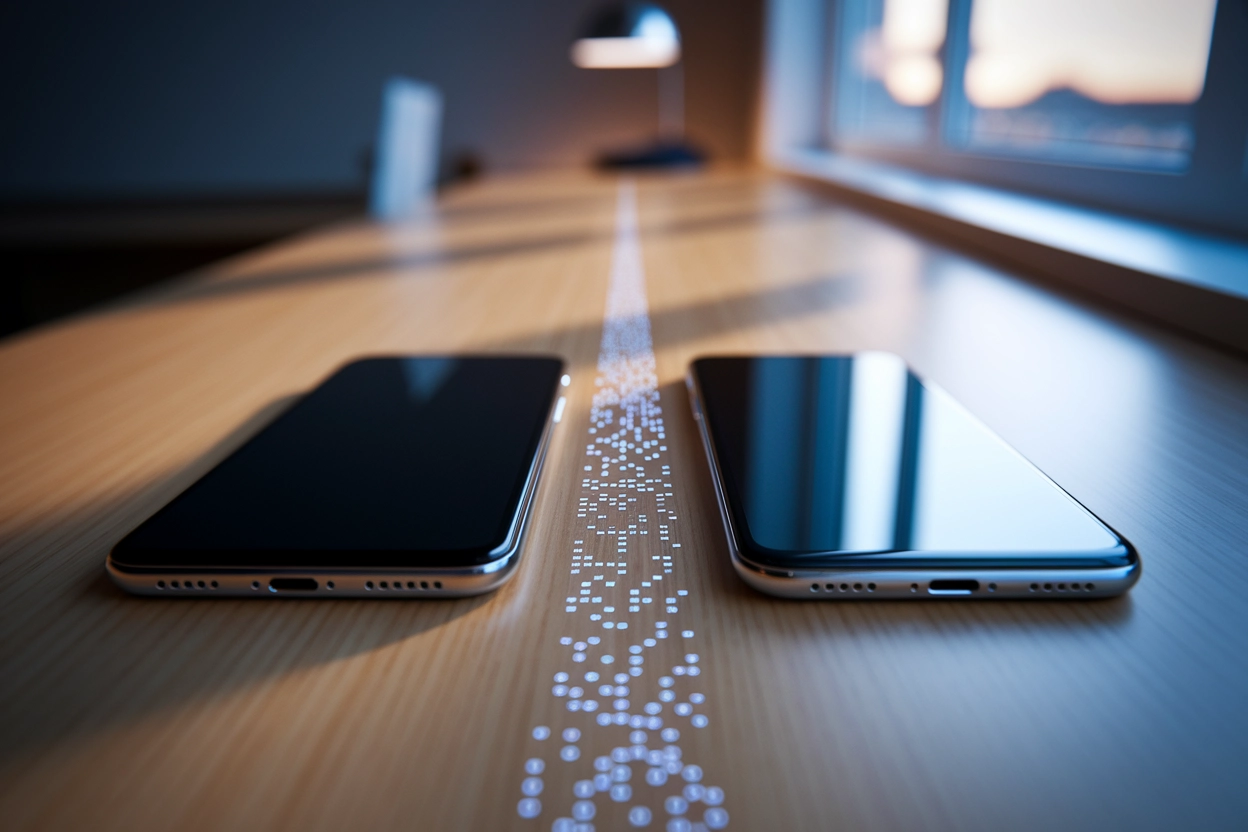
Купівля нового смартфона від Apple — це завжди очікування приємного досвіду, проте критично важливо забезпечити безшовний перехід усіх персональних даних. Швидке та безпечне перенесення контактів, фотоархівів, налаштувань встановлених програм та історії листування дозволяє почати роботу з пристроєм без втрати важливих цифрових активів. Завдяки закритій екосистемі розробники Apple максимально спростили процедуру міграції, зробивши її інтуїтивно зрозумілою навіть для користувачів-початківців.
Підготовка пристроїв до міграції даних
Перш ніж ініціювати процес передачі інформації, необхідно виконати кілька обов’язкових технічних кроків, які гарантують стабільність процедури. Передусім оновіть операційну систему iOS на обох гаджетах до найактуальнішої версії та переконайтеся, що ви пам’ятаєте пароль від свого Apple ID, оскільки він знадобиться для авторизації.
Вимоги перед початком:
- Заряд акумулятора. Рівень заряду має бути не менше 50% або ж підключіть смартфони до джерел живлення.
- З’єднання з мережею. Використовуйте стабільний Wi-Fi, щоб уникнути переривання завантаження файлів.
- Обсяг накопичувача. Пам’ять нового iPhone повинна вміщувати весь обсяг даних зі старого пристрою.
- Модуль Bluetooth. Обов’язково активуйте Bluetooth на обох смартфонах для їхнього взаємного виявлення.
- Резервна копія. Бажано мати свіжий бекап у хмарі на випадок непередбачених збоїв під час синхронізації.
Ці прості маніпуляції дозволять уникнути помилок сумісності та раптового вимкнення гаджетів під час копіювання масивів даних.
Бездротове перенесення через «Швидкий старт»
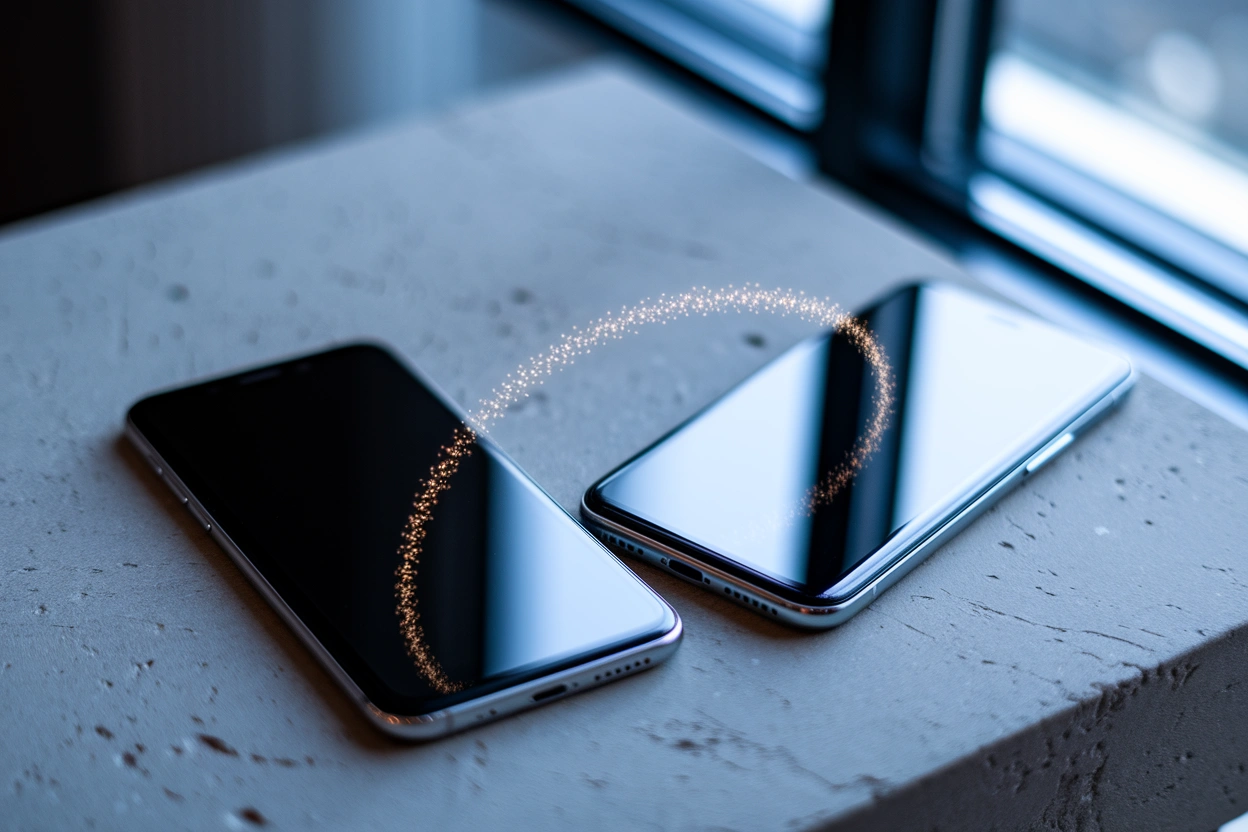
Функція Quick Start є найбільш автоматизованим способом налаштування, який використовує пряме з’єднання між двома смартфонами без залучення сторонніх сервісів. Для активації процесу достатньо піднести новий телефон до старого, після чого на екрані з’явиться пропозиція використати поточний Apple ID для конфігурації нового гаджета. Весь процес супроводжується зрозумілими підказками на дисплеї, що мінімізує ризик помилки.
Покроковий алгоритм дій:
- Увімкніть новий iPhone і покладіть його поруч зі старим пристроєм.
- Дочекайтеся появи вікна «Швидкий старт» на поточному смартфоні та натисніть кнопку «Продовжити».
- Відскануйте камерою старого пристрою анімоване зображення, що з’явиться на екрані нової моделі.
- Введіть пароль доступу старого iPhone на новому гаджеті для підтвердження особи.
- Налаштуйте біометричні дані Face ID або Touch ID, дотримуючись інструкцій системи.
- Оберіть варіант «Перенести з iPhone» та не роз’єднуйте пристрої до повного завершення операції.
Дуже важливо тримати смартфони у безпосередній близькості один від одного, доки смужка прогресу на екрані не дійде до кінця, що свідчитиме про успіх.
Цей метод є пріоритетним для більшості користувачів, оскільки він дозволяє перенести не лише контент, а й системні налаштування та паролі у зв’язці ключів.
Використання хмарного сховища iCloud
Метод міграції через iCloud ідеально підходить для випадків, коли ви вже не маєте фізичного доступу до старого смартфона або хочете здійснити відновлення дистанційно. Спочатку необхідно зайти в налаштування профілю на старому iPhone, перейти в розділ iCloud і запустити створення актуальної резервної копії вручну. Під час першого ввімкнення нового апарата на етапі «Програми та дані» слід обрати пункт відновлення з хмари.
Швидкість завантаження даних:
| Обсяг даних | Швидкість мережі | Орієнтовний час |
|---|---|---|
| 10 — 20 ГБ | до 50 Мбіт/с | 15 — 30 хв |
| 50 — 100 ГБ | від 100 Мбіт/с | 1 — 2 год |
| Понад 200 ГБ | висока стабільна | від 3 год |
| Налаштування | будь-яка | до 5 хв |
Враховуйте, що швидкість процедури напряму залежить від якості вашого інтернет-з’єднання та обсягу збереженої в хмарі медіатеки.
Після завершення основного етапу відновлення інтерфейс стане доступним, проте завантаження важких програм, фотографій та відео триватиме у фоновому режимі. Це означає, що ви зможете користуватися телефоном, але деякі іконки залишатимуться сірими до моменту їхнього повного скачування з серверів. Рекомендується залишати гаджет підключеним до мережі Wi-Fi та зарядки до остаточної появи всього контенту в галереї та на робочих столах.
Синхронізація через комп’ютер за допомогою Finder або iTunes
Для користувачів із великими обсягами даних та повільним інтернетом оптимальним варіантом залишається класичне копіювання через кабельне підключення до ПК або ноутбука.
Етапи роботи з комп’ютером:
- Під’єднайте старий iPhone до комп’ютера за допомогою справного USB-кабелю.
- Відкрийте Finder на Mac або програму iTunes на Windows та оберіть свій пристрій у списку.
- Встановіть прапорець «Шифрувати локальну резервну копію», щоб зберегти особисті паролі.
- Натисніть «Створити резервну копію зараз» і дочекайтеся завершення процесу збереження.
- Від’єднайте старий гаджет і підключіть новий, обравши опцію відновлення з цієї копії.
Використання шифрування є критично важливим кроком, оскільки без встановленого пароля на архів система не перенесе дані з додатка «Здоров’я» та збережені логіни в браузерах.
Локальне копіювання часто виявляється надійнішим за хмарні сервіси, оскільки воно не залежить від стабільності серверів Apple або швидкості вашого провайдера. Ви отримуєте повний зліпок системи, який розгортається на новий накопичувач за лічені хвилини. Це особливо актуально для професіоналів, які зберігають на телефонах сотні гігабайт робочих файлів, документів та важких мультимедійних проектів, що потребують швидкої обробки.
Програма iTunes доступна для завантаження на офіційному сайті apple.com, а користувачі сучасних версій macOS можуть знайти всі необхідні інструменти безпосередньо у штатному файловому менеджері Finder.
Особливості перенесення номерів та банківських карток
Окрему увагу варто приділити мобільному зв’язку та платіжним інструментам, оскільки вони вимагають додаткової верифікації на новому обладнанні з міркувань безпеки транзакцій. Якщо ви використовуєте фізичну SIM-карту, просто переставте її у слот нового iPhone, проте для технології eSIM може знадобитися повторне сканування QR-коду від оператора.
Нюанси активації сервісів:
- Банківські картки. У додатку Wallet потрібно буде заново ввести CVV-коди для кожної доданої картки Apple Pay.
- Месенджеру. Для Viber та WhatsApp необхідно вручну активувати перенесення чатів у налаштуваннях самих програм.
- Двофакторна автентифікація. Переконайтеся, що ви маєте доступ до номеру телефону для отримання SMS-кодів підтвердження.
- Додатки банків. Деякі фінансові установи вимагають повторної авторизації через селфі або дзвінок у контакт-центр.
Після завершення міграції обов’язково перевірте працездатність основних месенджерів: Telegram автоматично підтягує історію з хмари, тоді як інші сервіси можуть потребувати відновлення з iCloud Drive. Також варто зайти в налаштування кожного банківського клієнта, щоб переконатися, що ліміти на оплату та доступ до рахунків збережені. Пам’ятайте, що банківські системи розпізнають новий iPhone як невідомий пристрій, тому перший вхід може вимагати додаткового підтвердження через офіційні канали зв’язку.

Трансфер специфічних даних та медіафайлів
Деякі типи інформації, такі як унікальні книги у форматі ePub або музика, завантажена не з офіційного магазину, можуть потребувати окремої уваги під час синхронізації.
Порівняння методів для медіа:
| Тип контенту | Кращий спосіб передачі |
|---|---|
| Великі відеофайли | AirDrop або кабель USB |
| Паролі та логіни | В’язка ключів (Keychain) |
| Прогрес в іграх | Game Center або iCloud |
Якщо певні документи не з’явилися після загальної синхронізації, ви можете скористатися функцією AirDrop для їх швидкої пересилки між пристроями вручну.
Алгоритм роботи з Keychain:
- Активуйте пункт «В’язка ключів» у налаштуваннях iCloud на обох пристроях для миттєвого доступу до паролів.
- Зайдіть у розділ «Паролі» на новому iPhone, щоб перевірити наявність збережених облікових записів.
- Використовуйте Game Center для автоматичного підтягування ігрових досягнень та куплених внутрішньоігрових об’єктів.
Який метод міграції обрати для вашого випадку?
Тут вибір залежить від технічних умов: «Швидкий старт» ідеальний при наявності обох телефонів у руках, iCloud рятує при дистанційній заміні гаджета, а кабельний метод залишається найнадійнішим для гігабайт важкого контенту. Головне — переконатися у цілісності резервної копії до моменту очищення пам’яті старого смартфона, щоб перехід на нову модель пройшов безслідно для вашого цифрового життя.